
اندرویید پارسا

درباره سایت
آخرین مطالب
- حسابدار درصدی .
- جدیدترین قیمت اینترنت ADSL و WiFi پس از کاهش تعرفه ها
- درآمد بازی پوکمون گو حیرت انگیز است! ۱۰,۰۰۰ دلار در هر دقیقه
- جدیدترین قیمت اینترنت ADSL و WiFi پس از کاهش تعرفه ها
- درآمد بازی پوکمون گو حیرت انگیز است! ۱۰,۰۰۰ دلار در هر دقیقه
- با پهباد پوکمون گو دیگر دسترسی به هیچ پوکمونی سخت نخواهد بود
- چگونه از حافظه خود بهترین بهره وری را داشته باشیم
- ثبت تاریخ و ساعت روی عکس و ویدیو با اپلیکیشن Timestamp Camera
- مسدودسازی تبلیغات در گوشی های سامسونگ با Adblocker
- مرکز تبادل ترافیک داده شهرهای مشهد، تبریز و شیراز افتتاح شد
امکانات وب
 0% امتیاز
|
۳۰ / تیر / ۱۳۹۵ |
بازدید : 15 |
|
نظرات : 0 دیدگاه |
نویسنده : آیدیا تیم |

ماه قبل بود که طی مصوبه ای دستور کاهش هزینه اینترنت خانگی یا همان ADSL که امروز عموما بصورت وایرلس استفاده می شود صادر شد.البته این نیمه خوب این اتفاق بود، چون هزینه درخواست بستر مورد نیاز برای استفاده از ADSL یعنی خط تلفن ثابت از ۵۰ هزار تومان به ۲۰۰ هزار تومان افزایش پیدا کرد، افزایشی که با وجود کش و قوس های فراوان و حتی غیرقانونی تلقی شدن آن، کماکان پابرجاست و از قرار معلوم کاهشی به خود نخواهد دید.
حال با نزدیک شدن به اول مرداد ماه، به زمان اجرایی شدن مصوبه نزدیک می شویم.طبق این مصوبه از این پس تعرفه اینترنت ADSL (و وای فای) به صورت غیر حجمی از قرار زیر خواهد بود.
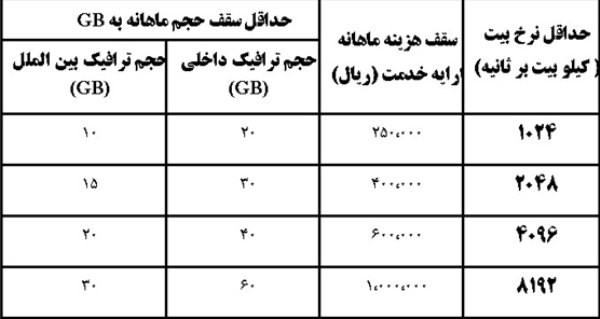
در نظر داشته باشید در این مصوبه تعیین شده تا پس از تمام شدن ترافیک بینالملل و یا ترافیک داخلی خریداری شده، شرکت سرویس دهنده به کاربر ملزم است تا مطابق حجم باقیمانده از ترافیک دیگر، به مشترک سرویس بدهد.
در این میان برخی سرویس دهندگان عنوان کرده اند که امکان جداسازی ترافیک بین المللی از داخلی را ندارند، اما مهلت زمان تعیین شده برای آن ها تنها تا پایان آبان ماه است تا زمینه های لازم را در این باره مهیا سازند.
بد نیست بدانید که در زمان ارائه خدمات به صورت حجمی، ارائه کننده سرویس دهنده قادر است تا بصورت ماهانه و بطور ماهیانه حداکثر مبالغی را تحت عنوان هزینه برقراری و نگهداری ماهانه آن هم طبق جدول قرار داده شده در زیر دریافت کند، که در این حالت علاوه بر این مبلغ، هزینه ۲ گیگابایت اینترنت به عنوان حداقل مصرف از مشترک دریافت خواهد شد.
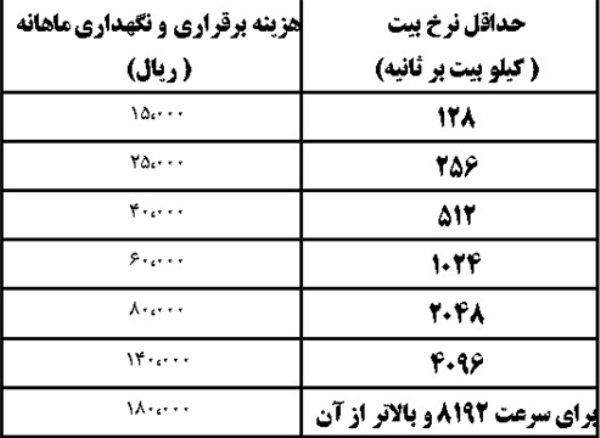
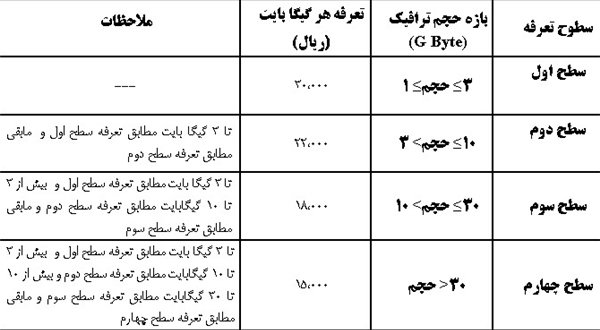
حال اگر کاربر بیشتر از حدنهایی تعرفه مصرف داشته باشد، هزینه حجم ترافیک مازاد بر حداقل مصرف بصورت زیر محاسبه می شود.
برچسب:
نویسنده: استخدام کار
 0% امتیاز
|
۳۰ / تیر / ۱۳۹۵ |
بازدید : 6 |
|
نظرات : 0 دیدگاه |
نویسنده : آیدیا تیم |

درآمد بازی پوکمون گو رقم عجیبی را نشان میدهد، ۱۰,۰۰۰ دلار در هر دقیقه، میتواند درآمدی رویایی باشد. بیشک دیگر بازی پوکمون گو تبدیل به یک نقطه عطفِ آشکار در فرهنگ عمومی مردم سراسر جهان شده است. اگر فقط قرار باشد که یک بازی موبایلی در کتابهای تاریخ نسلهای آینده ثبت شود، بیگمان، همین بازی Pokemon GO خواهد بود.
این بازی در همین مدت کوتاه توانست رکورد بازی Candy Crush Saga را در بازار بازیهای موبایلی شکسته و بیرقیب بر بلندای این مارکت تکیه زند. کندی کراش ساگا در جولای ۲۰۱۳ تعداد ۶٫۷ میلیون نفر کاربر فعال داشته و درآمد روزانهای بالغ بر ۶۳۳,۰۰۰ دلار را ثبت کرد.
درآمد بازی پوکمون گو بسیار رویایی است؛ چیزی در حدود ۱۰ هزار دلار در دقیقه
علیرغم آنکه دسترسی به بازی پوکمون گو هنوز در سراسر جهان محدود بوده و بیشتر بازارهای جهانی آن را دریافت نکردهاند، این بازی تبدیل به پولسازترین بازی شده که جهان تاکنون به خود دیده است. آمار لحظه به لحظه این بازی در App Institute با تصاویر رنگی که به نمایش درآمده از موفقیت بسیار وحشتناک آن حکایت کرده و گواهی میدهد که پایههای فرهنگی جدیدی در حال شکلگیری است.
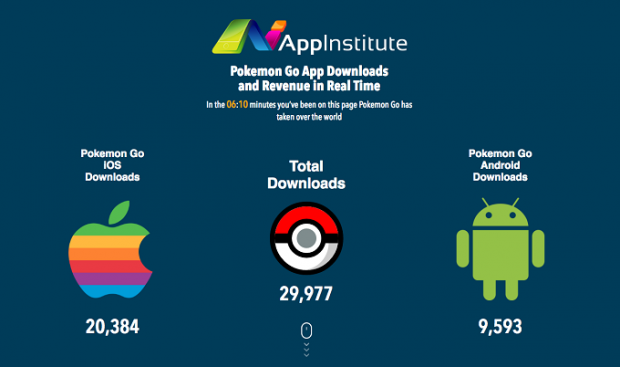
از زمانی که این متن نوشته شده و در وبسایت گجت نیوز قرار گیرد، حدود ۲۰ دقیقه زمان میبرد و در همین زمان، بازی پوکمون گو چیزی در حدود ۲۰۰,۰۰۰ دلار درآمد کسب خواهد کرد. دهها هزار دانلود برای پلتفرمهای ios و اندروید، حاشیه بسیار امن درآمدی را برای آن رقم زده است. حجم بسیار زیادی از این دانلودها توسط کاربران ایالات متحده صورت گرفته و کاربران بریتانیا در رتبه دوم قرار گرفتهاند. متوسط زمان سپری شدهی روزانه در این بازی توسط کاربران ios چیزی بین ۳۰ تا ۴۰ دقیقه بوده است.
این بازی رقابت سرسختانهای با فیسبوک، اسنپچت و توئیتر داشته و با توجه به برخی منابع گویا که از آنها نیز پیشی گرفته است. تنها بازی دیگری که در کنار پوکمون گو توانسته در لیست ۵ بازی برتر جهان قرار گیرد، Slither.io بوده که هر کاربر بهطور متوسط روزانه ۱۰ دقیقه از وقت خود را صرف آن کرده است.
درآمد بازی پوکمون گو بسیار باورنکردنی است و با توجه به اینکه این بازی هیچ درآمد تبلیغاتی ندارد، به دست آوردن چنین حجم مالی عظیمی آن را شگفتانگیزتر نشان میدهد. تنها منبع درآمدی این برنامه که سود سرشاری را برای سازندگان آن به ارمغان آورده از microtransactions است – microtransactions مدلی از کسب و کار بوده که کاربران میتوانند کالاهای مجازی خود را از طریق پرداختهایی اندک تهیه کنند. این مدل از کسب و کار، منبع درآمدی بیشتر بازیهایی است که بهصورت رایگان ارائه شده و به پرداختهای درون برنامهای معروف است – پوکمون گو نیز یکی از همین بازیهاست. اگر قرار باشد برای خرید Pokeballs هزینه نکنید، میتوانید آن را در پوک استاپها (Pok Stop) بیابید و احتمالا به یک ساعت زمان نیاز دارید تا با راه رفتن در شهر آنها را پیدا کنید. بازی عجیبی است و کمی نگران کننده! اگر قرار باشد این بازی با همین سرعت در سراسر جهان گسترش پیدا کند، عاقبت آن معلوم نخواهد بود.
برچسب:
نویسنده: استخدام کار
 0% امتیاز
|
۳۰ / تیر / ۱۳۹۵ |
بازدید : 7 |
|
نظرات : 0 دیدگاه |
نویسنده : آیدیا تیم |
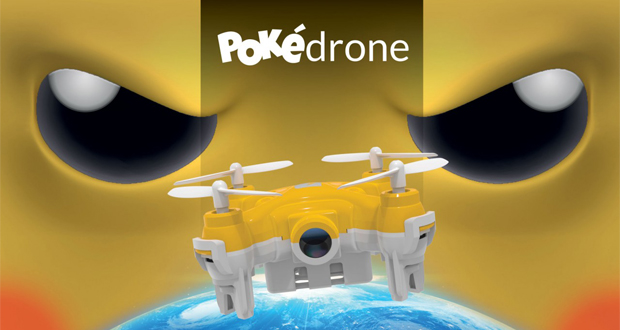
بعد از عرضه شدن چندین نرم افزار راهنما و بازیهای مختلف با الهام از روی بازی پوکمون گو، حالا نوبت به گجتهای سخت افزاری خلاقانهای مانند پهباد پوکمون گو رسیده است که وارد بازار شوند و بار دیگر به همهی ما نشان دهند که افزایش محبوبیت این بازی به چه روند عجیبی در حال پیشروی در تمام جهان است.
پهباد پوکمون گو با نام پوکه درون (Pokédrone) به بازار عرضه شده است و قرار است به شما در راه پیدا کردن این هیولاهای دوست داشتنی کمک کند. البته همانطور که میدانید، گیم پلی بازی پوکمون گو (Pokémon GO) بر مبنای خروج از خانه و گشتن در سطح خیابانها و کوچههای شهر است تا بلکه این عنوان جذاب بتواند تا حد بسیار کمی باعث افزایش سطح فعالیتهای جسمی کاربران و تحرک بیشتر برای گیمرهای موبایل شود؛ بنابراین بهصورت منطقی این پهباد هم نباید این تجربه را با خطر مواجه کند و البته همینطور هم هست.
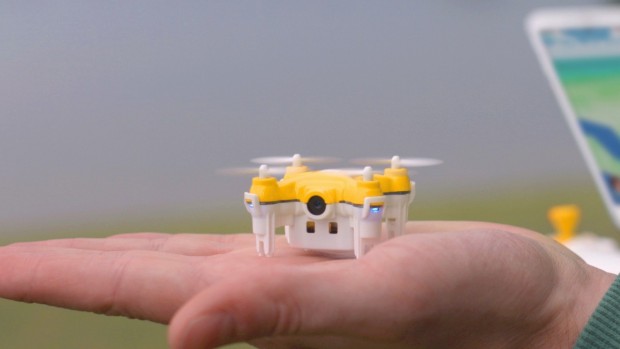
پهباد پوکمون گو همانطور که در تصویر آن را مشاهده میکنید، دارای اندازهی بسیار کوچکی است و مجهز به یک دوربین نسبتا با کیفیت است. اندازهی بسیار کم و شارژ باتری محدود این گجت مینیاتوری باعث میشود که شما نتوانید که مثل تعدادی از پهبادهای قدرتمند بازار، داخل خانهی خود بنشینید و پهباد را به دنبال شکار پوکمونها در اطراف محل زندگی خود بفرستید! بنابراین خبر بد برای گیمرهای تنبل این است که همچنآنهم لازم است از خانه خارج شوند و با فعالیت بدنی و پیادهروی، خودشان را به محل زندگی پوکمونها بفرستند.
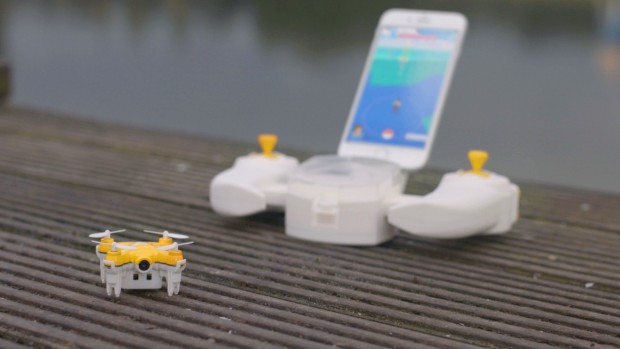
اما به هرحال هرچقدر هم که در سطح شهر و قسمتهای مختلف محیط زندگی خود بچرخید، مطمئنا در مواقعی مشاهده خواهید کرد که تعدادی از این هیولاهای به ظاهر بامزه، به دلیل ترس، خجالت، خصوصیات خاص زندگی و یا تنها بر اثر یک محاسبهی رندوم توسط سرورهای بازی، در مکانهای دور از دسترس و صعب العبوری قرار گرفتهاند که امکان نزدیک شدن به آن قسمت نیست. مکانهایی نظیر پشت دیوارها، بوتهای گل و درختهای انبوه، مکانهایی نزدیک آب رودخانهها و یا قسمتهای لیز و خطرناک، از این دست مکانها هستند که وارد شدن و عبور از آنها برای انسان کار سختی است و اینجاست که پهباد پوکمون گو وارد عمل میشود.
این پهباد بهقدری کوچک است که در قسمت میانی ریموت کنترلر خود قرار میگیرد و میتوانید آن را بهراحتی در کیف یا جیب خود بگذارید و به محل مورد نظر ببرید. سپس با سینک کردن این پهباد و کنترلر آن با نرم افزار مخصوص تلفن همراه هوشمندتان، میتوانید آن را بهعنوان یک دوربین پرنده از دیوایس خود جدا کنید و به آن قسمت صعب العبور محل زندگی پوکمون مورد نظرتان بفرستید. بعد هم میتوانید دقیقا مشابه تجربهی بازی معمولی، توپهای پوکمون را به سمت هیولای مورد نظر پرتاب کنید و آن پوکمون را شکار کنید؛ بعد هم پهباد را به محل ایستادن خود برمیگردانید و ماموریت با موفقیت به پایان میرسد!
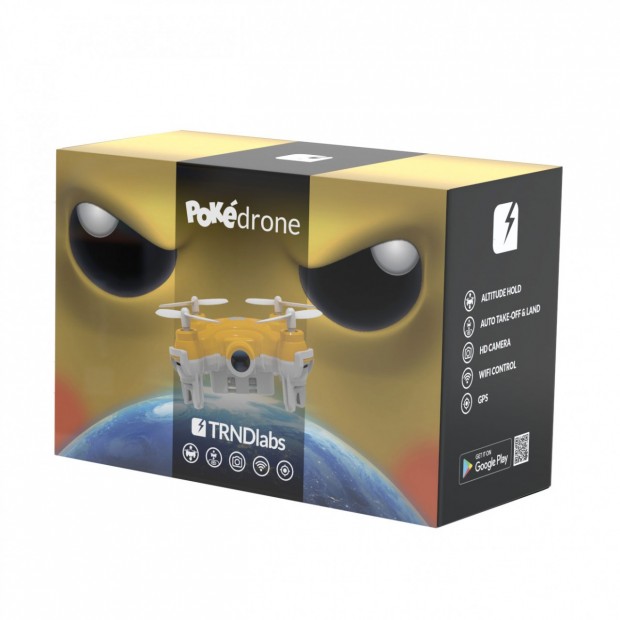
البته باید توجه داشته باشید که پهباد پوکمون گو هنوز وارد بازار نشده است و حتی تاریخ عرضهی آنهم هنوز مشخص نیست. کمپانی TRNDlabs که بهعنوان سازندهی این پهباد مینیاتوری محسوب میشود، به جز اینکه اعلام کند پهباد Pokédrone به قابلیت جی پی اس و نقشه یابی مجهز بوده و برای اتصال به اسمارت فون از وای فای استفاده میکند، هیچ توضیحات دیگری را دربارهی قیمت فروش، تاریخ عرضه، مشخصات فنی، مدت زمان پرواز، مدت زمان لازم برای شارژ و دیگر اطلاعات مورد نیاز ارائه نکرده است و گویا تصاویری که از این محصول منتشر شده است، تنها یک کانسپت از مدل نهایی بوده و احتمالا مدل نهایی با تغییراتی در طراحی ظاهری و قابلیتهای پروازی همراه خواهد بود.
شما عزیزان هم در صورت علاقهمندی به این محصول میتوانید با مراجعه به این لینک در سایت رسمی توسعه دهندهی پهباد پوکمون گو ، در خبرنامهی این شرکت عضو شوید و اولین نفری باشید که از تاریخ و قیمت عرضهی این پهباد با خبر خواهید شد. در گالری تصاویر زیر نیز میتوانید با جنبههای مختلف استفاده از این گجت خواستنی و هیجان انگیز آشنا شوید:
گالری تصاویر پهباد پوکمون گو (Pokédrone)





برچسب:
نویسنده: استخدام کار

یادآوری وظایف و کارهای روزمره و استفادهی بهینه از حافظه، یکی از چالشهایی است که اکثر افراد با آن روبرو هستند. برخی افراد با نوشتن یادداشت و تهیهی لیستهای وظایف نیز قادر به یادآوری تمام کارهای خود نیستند. کارشناسان راه حلهایی ساده برای یه خاطر سپردن وظایف ارائه کردهاند. یکی از این روشها، استفاده از علائم متمایز است.
تا کنون برای بسیاری از ما این اتفاق افتاده است که در یادآوری انجام برخی وظایف، با مشکل روبرو شویم. برخی افراد حتی علیرغم نوشتن لیست وظایف نیز، در یادآوری آنها با مشکل مواجه هستند. اما محققان به تازگی با انجام آزمایشهای گوناگون، راه حلهایی ساده برای حل این مشکل و استفادهی بهینه از حافظه ارائه کردهاند.
یکی از این روشها، استفاده از نشانههای متمایز است. این روش به طور کلی به این صورت عمل میکند که افراد با نگاه کردن به اشیای مختلف، آنها را به عنوان نشانهای از وظیفه یا کار مورد نظر انتخاب میکنند. به طور مثال با نگاه کردن به یک کتاب که به صورت نامظنم در قفسهی کتابخانه قرار گرفته است، وظیفهای مانند یک تماس کاری را به حافظه بسپارید.
برای انجام هر چه بهتر این روش، باید سعی کنید از وسایل و لوازم مختلف که به صورت روزمره در دید شما قرار دارند، برای به خاطر سپردن کارها استفاده کنید. تنها خود شما هستید که از عادتها و برنامههای روزانهی خود اطلاع دارید. سعی کنید اجسامی را انتخاب کنید که در طول روز مدام با آنها سر و کار دارید و به آنها نگاه میکنید. برای این کار بهتر است محیط کار و منزل خود را مرتب نگاه دارید و این اجسام به اصطلاح یادآور را در مسیر دید خود قرار دهید.
برچسب:
نویسنده: استخدام کار
 0% امتیاز
|
۲۸ / تیر / ۱۳۹۵ |
بازدید : 2 |
|
نظرات : 0 دیدگاه |
نویسنده : آیدیا تیم |

Timestamp Camera اپلیکیشنی برای اندروید است که همزمان با ثبت تصاویر، تاریخ و ساعت، مکان را نیز روی آنها ثبت میکند.
عکسها و تصاویر یکی از بهترین روشهای ثبت خاطرات هستند و به لطف گوشیهای موبایل، این روزها تمام خاطراتمان توسط لنزهای عکاسی به ثبت میرسد. تماشای این عکسها بعد از مدت زمانهای طولانی بسیار لذتبخش و سرگرم کننده است. اما موضوعی که شاید جذابیت این خاطرات را حتی از قبل هم بیشتر کند، آگاهی از روز و زمان دقیق ثبت عکس است. قطعا وقتی بعد از ۱۰ سال به عکسی از گذشتهی خود نگاه میکنید، خیلی جالبتر خواهد بود که از روز و ساعتی که آن عکس را ثبت کردهاید هم با خبر باشید. Timestamp Camera اپلیکیشنی کاربردی برای گوشیهای اندروید است که در زمینه عکاسی و فیلمبرداری فعالیت دارد و با ارائهی امکان ثبت ساعت، تاریخ، لوکیشن و نوشتهی دلخواه روی تصاویر ثبت شده، توجه بسیاری از کاربران را به سوی خود جلب کرده است. نوشتهی دلخواهی که به آن اشاره شد میتواند موارد مختلفی را در بر بگیرد. برای مثال افراد بسیاری وجود دارند که به کپی رایت عکسهای ثبت شده اهمیت زیادی میدهند. این افراد میتوانند با قرار دادن نام خود در باکس نوشتهی دلخواه، اسم خود را نیز روی تمامی عکسها ثبت کنند تا در صورت پخش عمومی تصاویر، نام عکاس نیز روی تصویر وجود داشته باشد.
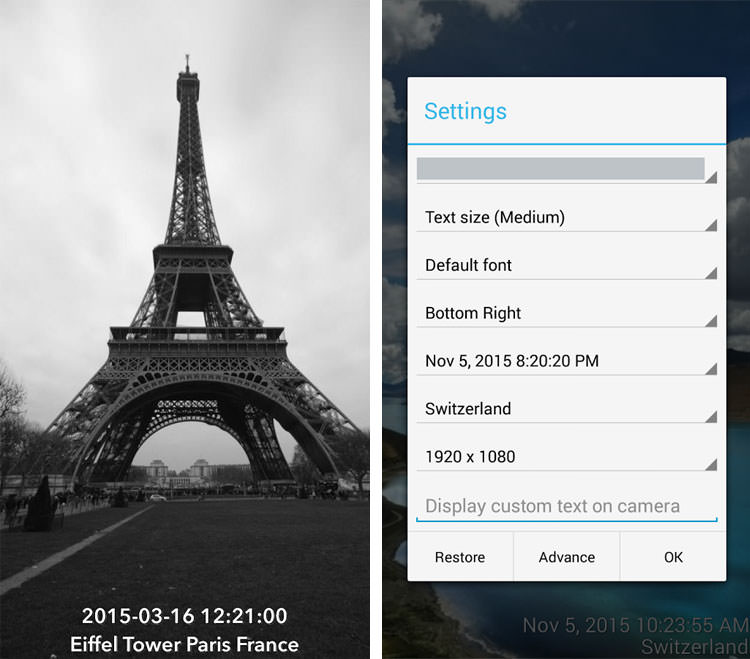
در تنظیمات برنامه میتوانید محل قرارگیری تاریخ و ساعت را مشخص کنید. علاوه بر این قابلیت انتخاب رنگ و فونت دلخواه نیز برای نوشتهها تعبیه شده است تا بتوانید مطابق با سلیقهی خود، فونت و رنگ نوشتههای خود را مشخص کنید. بخش نوشتهی دلخواه و موقعیت مکانی نیز به صورت امکانات پیشنهادی در اختیار شما قرار خواهند گرفت به این معنا که در صورت تمایل نداشتن، میتوانید ثبت آنها روی تصاویر را غیرفعال کنید. مورد دیگری هم که در تنظیمات برنامه مشاهده کردیم امکان تغییر سایز ساعت و تاریخ است. امکانات مربوط به دوربین Timestamp Camera نیز در حد قابل قبولی قرار دارد و تمام موارد لازم را در خود جای داده است.
این برنامه به دو صورت پولی و رایگان منتشر شده است که خوشبختانه امکانات اصلی برنامه در نسخهی رایگان نیز قابل دسترس هستند. Timestamp Camera با دارا بودن ۳ مگابایت حجم، برای اجرا به اندروید ۴٫۲ یا بالاتر نیاز دارد و میتوانید از لینکهای زیر نسخهی رایگان آن را دانلود کنید.
نکات مثبت
- ثبت تاریخ و ساعت روی تمام عکس و ویدیوها
- امکان ثبت موقعیت مکانی با کمک GPS
- وجود چندین فونت مختلف برای نوشتهها
- امکان ثبت نوشتهی دلخواه
نکات منفی
- نکتهی منفی خاصی مشاهده نشد
دانلود اپلیکیشن
برچسب:
نویسنده: استخدام کار
 0% امتیاز
|
۲۸ / تیر / ۱۳۹۵ |
بازدید : 2 |
|
نظرات : 0 دیدگاه |
نویسنده : آیدیا تیم |
Adblocker for Samsung اپلیکیشنی برای گوشی های سامسونگ است که به کمک آن می توانید تبلیغات اینترنتی را به حداقل میزان ممکن برسانید.
یکی از بخش های مهم و جدانشدنی دنیای مجازی، تبلیغات موجود در سایتهای اینترنتی هستند که بخش بزرگی از درآمدهای وب مسترها نیز از همین بخش تامین میشود. اما همانقدر که تبلیغات برای وب مسترها جذاب و باعث خوشحالی است برای کاربران امری آزاردهنده و گاهی مزاحمتآمیز خواهد بود. از همین رو توسعهدهندگان اپلیکیشنهایی را برای مسدودسازی این تبلیغات منتشر کردهاند که هر کدام تا حدودی قادر به بلاک کردن این تبلیغات خواهند بود. Adblocker for Samsung اپلیکیشنی برای گوشیهای اندروید و سامسونگ است که برای نسخهی ۵ یا بالاتر این پلت فرم منتشر شده و کاربران گوشیهای جدید میتوانند با استفاده از آن تبلیغات موجود در دنیای وب را تا بیشترین حد ممکن کاهش دهند. البته از آنجایی که این برنامه بیشتر برای بازار خارجی منتشر شده است نباید انتظار داشت که تمامی تبلیغات سایتهای ایرانی مسدود شوند اما در زمینهی سایت های خارجی Adblocker for Samsung تاثیر بسزایی خواهد داشت و میتوانید به کمک آن وب گردی آسان و عاری از تبلیغاتی را تجربه کنید.
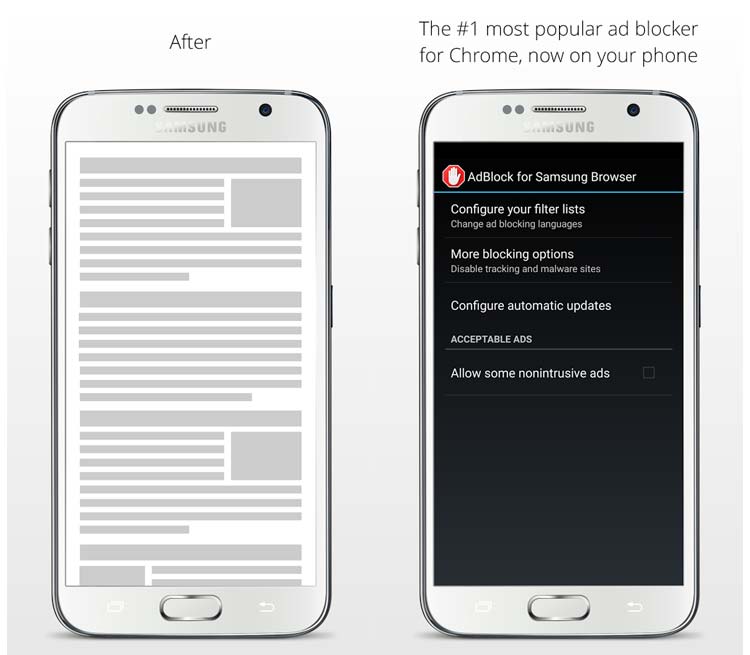
البته برای بهرهمندی از این ویژگی و بلاک شدن تبلیغات باید از مرورگر پیش فرض سامسونگ استفاده کنید که یک نکتهی منفی برای این برنامه محسوب می شود. به نقل از سازندگان ممکن است در آینده Adblocker for Samsung از مرورگرهای دیگر نیز پشتیبانی کند اما در حال حاضر اگر به مرور بدون تبلیغات وب علاقه دارید ناچار به استفاده از مرورگر پیش فرض سامسونگ خواهید بود. این برنامه بیش از ۵۰ میلیون کاربر در سرتاسر دنیا دارد که این میزان نشان از محبوبیت و عملکرد قدرتمند آن دارد. این برنامه علاوه بر آنکه باعث عدم نمایش تبلیغات و در نتیجه کاهش مصرف باتری و ترافیک اینترنتی میشود، مرور امن را نیز برای شما به ارمغان خواهد آورد به طوری که هنگام وب گردی در زمان فعال بودن Adblocker for Samsung ویژگی anti-tracking فعال خواهد بود. برای دانلود میتوانید از لینک زیر استفاده کنید.
نکات مثبت
- امکان حذف تبلیغات صفحات اینترنتی
- امکان مرور امن در وب
نکات منفی
- عد م سازگاری با مرورگر های جانبی
دانلود اپلیکیشن
برچسب:
نویسنده: استخدام کار
مرکز تبادل ترافیک داده شهرهای مشهد، تبریز و شیراز امروز به صورت همزمان با حضور وزیر ارتباطات و فناوری اطلاعات در شهر مشهد افتتاح شد. بهرهبرداری از این سه مرکز به تبادل سریع و کم هزینهی اطلاعات در شبکهی داخلی کمک زیادی خواهد کرد. همراه زومیت باشید.
مراسم افتتاح و بهرهبرداری از مراکز تبادل ترافیک مشهد، شیراز و تبریز در جلسهی کارگروه توسعهی دولت الکترونیک خراسان رضوی برگزار شد و وزیر ارتباطات و فناوری اطلاعات به همراه معاونان و مسئولان استانی در این مراسم حضور داشتند.
در این جلسه محمد جواد آذری جهرمی، مدیرعامل شرکت زیرساخت با اشاره به وعدههای دولت مبنی بر ایجاد مراکز تبادل داده شبکهی ملی اطلاعات در شهرهای مختلف اعلام کرد:«با اقدامات امروز، شاهدیم که شتاب شکل گیری شبکهی ملی اطلاعات در کشور چند برابر شده است.»
جهرمی ادامه داد: «با راهاندازی مرکز تبادل ترافیک داده تاکنون، رشد ۹ برابری و در برخی نقاط نیز رشد ۲۰ درصدی را در بهبود شاخصهای کیفی سرویسهای داخلی شاهد بودیم و با اصلاح مدل اقتصادی در ارائهی سرویسهای داخلی، شاهد بهبود این شاخصهای کیفی بیش از پیش خواهیم بود.»
برچسب:
نویسنده: استخدام کار
Simple Reboot اپلیکیشنی اندرویدی برای راهاندازی مجدد گوشی است که توسط آن میتوانید دستگاه خود را در چندین حالت مختلف ریاستارت کنید.
موارد بسیاری ممکن است پیش بیاید که به Restart کردن گوشی نیاز داشته باشیم که از بین آنها میتوان هنگ کردن گوشی، یا نیاز یک اپلیکیشن به راهاندازی مجدد برای اجرا را نام برد. در حالت عادی اگر دکمهی پاور گوشی را نگه دارید شاهد منویی خواهید بود که در آن تنها یک گزینه در رابطه با ریبوت کردن گوشی مشاهده میکنید. توسط این گزینه، گوشی به طور کامل خاموش میشود و همه چیز از نو راهاندازی میشود. به بیان سادهتر لمس گزینهی پیشفرضی که در اندروید وجود دارد مانند آن است که به صورت دستی گوشی را خاموش و دوباره روشن کنید با این تفاوت که همه چیز به صورت خودکار انجام خواهد شد. اما به راستی آیا راهاندازی مجدد اندروید به صورت ریشهای ضروری است؟ همانطور که گفته شد مهمترین دلایلی که کاربران اندروید را وادار به Reboot کردن گوشی میکند یا هنگ کردن گوشی است یا نیاز برخی اپلیکیشنها به راهاندازی مجدد برای اجرا. در هر دو حالت میتوان تنها با ریبوت کردن نرمافزاری به هدف مورد نظر رسید و نیازی به خاموش و روشن شدن مجدد دستگاه نخواهد بود. اما در اندروید این حالت و حالتهای دیگر ریبوت به طور پیشفرض در گوشی قرار ندارد و باید توسط اپلیکیشنهای جانبی به آن اضافه شود. Simple Reboot یکی از بهترین گزینههایی است که توسط آن و دسترسی روت میتوانید گوشی خود را در چند حالت مختلف راهاندازی مجدد کنید.
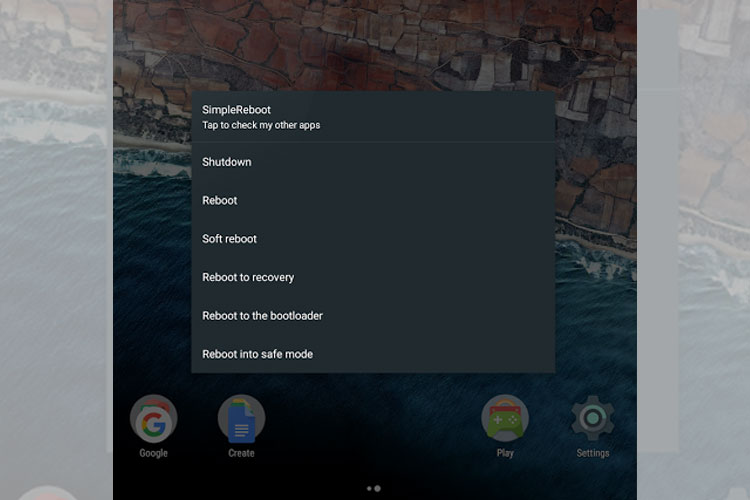
این برنامه دارای چند حالت مختلف است که مهمترین آن Fast Reboot نام دارد. در این حالت به جای آنکه گوشی از صفر راهاندازی مجدد شود، تنها به صورت نرمافزاری ریبوت میشود. این حالت دارای برتریهای بسیاری نسبت به ریبوت پیشفرض گوشی است به طوری که نه تنها مانند ریبوت پیشفرض، مشکلات مورد نظر را رفع میکند، بلکه این امر را در مدت زمان بسیار کوتاهتری نیز به انجام میرساند. برای مثال اگر عملیات ریبوت پیشفرض حدود ۳۰ ثانیه به طول انجامد، توسط Fast Reboot میتوانید آن را به ۵ تا ۱۰ ثانیه تبدیل کنید. کاربرانی که از اپلیکیشن Xposed Installer استفاده میکنند باید بعد از نصب هر ماژول برای فعالسازی آن، یک بار گوشی خود را ریبوت کنند که مسلما توسط روش پیشفرض امری بسیار زمانبر خواهد بود اما با استفاده از ریبوت نرمافزاری، میتوانید این امر را در چند ثانیه به اتمام برسانید. حالتهای دیگری که در برنامه وجود دارند عبارتند از : Normal reboot (ریبوت عادی)، Safe mode (ریبوت و ورود به رابط کابری در حالت امن)، Reboot to recovery (ریبوت و ورود به محیط ریکاوری گوشی)، Reboot to bootloader (ریبوت و ورود به بخش بوتلودر گوشی) و Power off (خاموش کردن گوشی) که میتوانید مطابق با نیاز خود از آنها استفاده کنید. همانطور که در تیتر مطلب نیز عنوان شده است برای استفاده از این برنامه به دسترسی روت نیاز خواهید داشت. برای دانلود میتوانید از لینک زیر استفاده کنید.
نکات مثبت
- راه اندازی مجدد گوشی در سریعترین زمان ممکن
- امکان ورود مستقیم به محیط ریکاوری
- امکان ورود مستقیم به محیط Bootloader
نکات منفی
- نیاز به دسترسی روت
دانلود اپلیکیشن
برچسب:
نویسنده: استخدام کار
KK Locker اپلیکیشنی برای تغییر ظاهر پیشفرض صفحهی قفل به نسخههای کیتکت و لالیپاپ است.
لاکاسکرین بدون شک یکی از کلیدیترین بخشهای گوشی موبایل به حساب میآید و استفادههای بسیار مفیدی میتوان از این بخش گوشی کرد. برای مثال تامین امنیت گوشی یا نمایش نوتیفیکیشنها و اعلانهای مختلف اندروید مانند تماسهای از دست رفته، پیامکهای خوانده نشده و… تنها یکی از استفادههایی است که میتوان از این بخش محبوب به عمل آورد. KK Locker نیز اپلیکیشنی در رابطه با همین بخش گوشیهای اندرویدی است که به کمک آن میتوانید از استایل لاک اسکرین کیتکت و لالیپاپ برای صفحهی قفل گوشی خود استفاده کنید. البته این برنامه تنها با هدف شبیه سازی لاکاسکرینهای این دو نسخه از اندروید منتشر نشده است بلکه سعی در کامل کردن آنها نیز داشته و از همین رو میتوان گفت با نسخهی کاملتری از لاک اسکرینهای کیتکت و لالیپاپ رو به رو خواهید بود.
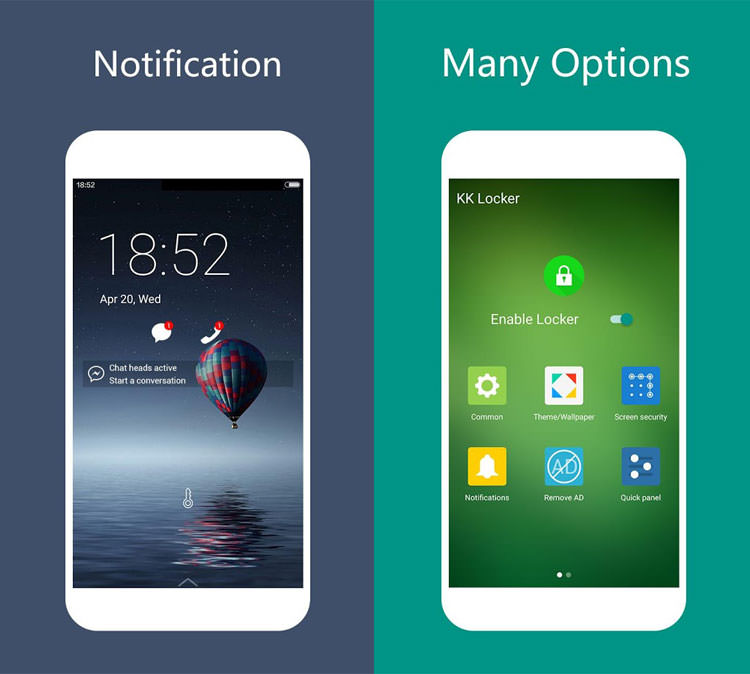
این برنامه از هر دو پوستهی لالیپاپ و کیتکت پشتیبانی میکند و بنا بر سلیقهی خود میتوانید هر کدام را که مایل بودید به عنوان لاک اسکرین گوشی تنظیم کنید. معمولا اپلیکیشنهای جانبی لاک اسکرین دارای تاخیرهای چندثانیهای هستند و برای مثال وقتی صفحهی گوشی را خاموش میکنید، اگر بلافاصله دکمهی Power را بزنید مشاهده میکنید که گوشی هنوز قفل نشده است و تا فعال شدن مجدد آن چند ثانیهای زمان لازم است. اما اجرای روان و بدون نقص این لاک اسکرین باعث شده است تا بتوان با خیالی آسوده آن را به عنوان صفحهی قفل گوشی استفاده کرد. علاوه بر حالت عادی، امکان تنظیم پترن و رمز عددی نیز در این برنامه در نظر گرفته شده است تا بتوانید امنیت گوشی خود را حداقل در بخش ورودی تامین کنید. در استایل لاک اسکرین کیتکت میتوانید میانبرهایی نیز از اپلیکیشنهای پرکاربرد خود مشخص کنید تا همانند تصویر بالا، قادر باشید اپلیکیشنهای مورد نظر خود را از همان صفحهی قفل گوشی اجرا کنید.
اپلیکیشن KK Locker با حجم ۴.۲ مگابایت و در دو نسخهی پولی و رایگان منتشر شده است و برای اجرا به نسخهی ۴ یا بالاتر اندروید نیاز دارد. برای دریافت نسخهی رایگان این برنامه که دارای بیش از ۱ میلیون دانلود در پلی استور گوگل است می توانید از لینک زیر استفاده کنید.
نکات مثبت
- پشتیبانی از استایل کیتکت و لالیپاپ
- ارائه ی نسخه ای کامل تر شده از لاک اسکرین لالیپاپ
- اجرای روان و بدون نقص برنامه
- پشتیبانی از پوسته ها و ویجت های مختلف
نکات منفی
- نکته منفی خاصی مشاهده نشد.
دانلود اپلیکیشن
برچسب:
نویسنده: استخدام کار
 0% امتیاز
|
۱۲ / تیر / ۱۳۹۵ |
بازدید : 1 |
|
نظرات : 0 دیدگاه |
نویسنده : آیدیا تیم |
هرساله گوگل با همکاری Udacity مسابقهای برگزار میکند تا فرصتی به علاقهمندان به برنامهنویسی اندروید داده شود که مهارتهای خود را بسنجند، البته مسابقه که بدون جایزه معنایی ندارد، دارد؟ جایزهی این مسابقه به ۱۰۰ نفر اول تعلق میگیرد تا بتوانند برای گذراندن دورهی پیشرفتهی توسعهی اندروید، بورسیه شوند، بورسیهای که در حال حاضر آقای حامد جلیلیانی با کسب مقام سوم توانسته آن را تصاحب کند.
در گفتگوی کوتاهی که با آقای حامد جلیلیانی داشتم فرصتی شد تاکمی با ایشان آشنا شوم و از زبان هموطنانمان بابت موفقیتی که کسب کردهاند به ایشان تبریک بگویم. ابتدا باید ذکر کنم که حامد عزیز بسیار فرد خوشاخلاقی هستند و به پرسشهای بنده با صبوری پاسخ دادند.

حامد جلیلیانی ، فردی تحصیلکرده و دارای چندین مدرک بینالمللی در حیطه کامپیوتر و فناوری اطلاعات از دانشگاههایی مانند استنفورد انگلستان، Devry و کلرادو آمریکا است و علاقهی بیحدی به حوزهی تکنولوژی دارد. وی در مورد مسابقه گفت که این مسابقه بهصورت سالانه برگزار میشود و حامد باوجوداینکه علاقهی زیادی به شرکت در مسابقه داشته، اما نتوانسته در دورههای پیشین شرکت کند و پسازاینکه مسابقهی جدید توسط گوگل اعلام میشود حامد سریعاً اقدام به شرکت در این مسابقه میکند.
وقتی در مورد شرایط شرکت در مسابقه از حامد جلیلیانی پرسیدم گفت:
ابتدا باید بدانید که شرکت در مسابقه برای عموم آزاد است و به همین دلیل هزاران نفر از سراسر دنیا شرکت میکنند. مسابقه بهصورت شبانهروزی بود و برای شرکت در آن مبلغی معادل ۲ میلیون تومان هزینه کردم؛ البته برای انجام این کار مجبور شدم مستر کارت تهیه کنم چون نمیتوانستم با ریال مبلغ را پرداخت کنم. در درجه بعدی نیاز به تسلط زبان انگلیسی، چیزی بود که در طول مسابقه حس کردم؛ زیرا تمام مسابقه به زبان انگلیسی بوده و برای مکاتبه با داوران نیازمند به نوشتن سوالات و جوابهای خود به انگلیسی داشتم.
البته حامد جلیلیانی از این لحاظ مشکلی نداشت زیرا توانسته مدرک IELTS را در یکی از موسسات انگلستان دریافت کند و بهراحتی بتواند پاسخ سوالات را داده و پرسشهای خود را مطرح کند. وی خاطرنشان شد که این مسابقه برنامهنویسی موبایل مختص سیستمعامل Android بوده و با زبان Java برگزار شده است.
نابغهی جوان ما که در کوهدشت لرستان بزرگ شده گفت که مسابقه یک هفته به طول انجامیده و حامد روزهایی را پشت سر گذاشته که تنها توانسته ۲ ساعت بخوابد؛ اما این بیخوابیها نتیجه داشته و در آخر به مقام سومی رسیده است.
جالب است بدانید گوگل در ابتدا قصد داشته تنها ۵۰ نفر را بورسیه کند که به دلیل درخواستها و تعداد زیاد شرکتکنندگان به ۱۰۰ نفر افزایش یافته و به سه نفر اول نیز اعلام شده که هزینهی ثبتنام در این مسابقه به آنها هدیه داده خواهد شد.
گپی خودمانی با حامد جلیلیانی
در میان صحبتهایم از حامد جلیلیانی پرسیدم که چگونه به دنیای برنامهنویسی راه پیدا کرد:
خب رشته کامپیوتر را در هنرستان خواندم و به برنامهنویسی و از همان اول ورود به این رشته به خلق برنامههای جدید علاقهمند شدم؛ بنابراین شروع کردم به برنامهنویسی. بعد از مدتی علاقهمند شدم به کارهای امنیتی و نوشتن ویروس و آنتیویروسها و توانستم ویروسهایی بنویسم که معتبرترین آنتیویروسها را از کار بیندازد که فیلمهای بعضیهایشان در کانال آپاراتم هست و در ادامه، در اواخر فارغالتحصیلی، در دانشگاه تهران در حیطه برنامهنویسی مشغول به کار شدم.
وقتی از حامد در مورد سوابقش پرسیدم به بنده گفت که سه سال پیش توانسته ویروسی بنویسد که بهراحتی آنتیویروسهایی مانند نود ۳۲ و پاندا را از کار بیندازد که ویدیوی آن را برای شما قرار دادهایم تا تماشا کنید:
شایانذکر است که حامد جلیلیانی مدیر فناوری اطلاعات پروژه بینالمللی برای سازمان ملل متحد و مدیر IT و برنامهنویس در چندین پروژه ملی و همکاری در پروژههای بینالمللی دیگر را در سوابق خود ثبت کرده است.
در آخر از حامد جلیلیانی عزیز پرسیدم که آیا سخنی با جوانان دارید که وی پاسخ داد:
بله اینکه حرف هیچکس رو گوش نکنند و بزرگ فکر کنند. خودتان رو باور کنید. همه آدمها میتوانند کارهای بزرگ انجام بدهند. فقط کافیست بزرگ فکر کنید. من کلمهای به اسم نمیتوانم را نمیشناسم!
زیرا اگر کانال آپاراتم را ببینید شوخی شوخی و سر لج کردن با دوستانم که میگفتند هیچکسی نمیتواند آنتیویروسها را از کار بیندازد! شروع کردم به ویروس نوشتن و از کار انداختن آنتیویروسهای بزرگ دنیا.
در آخر از سایت خوب گجت نیوز متشکرم به خاطر لطفی که به بنده داشتند.
برچسب:
نویسنده: استخدام کار
 0% امتیاز
|
۱۲ / تیر / ۱۳۹۵ |
بازدید : 1 |
|
نظرات : 0 دیدگاه |
نویسنده : آیدیا تیم |
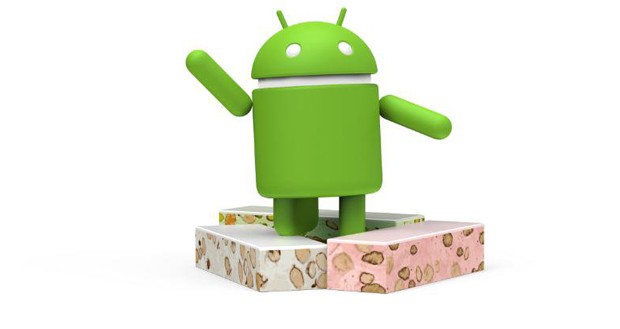
شرکت گوگل پس از انتشار شایعات فراوان و متعدد درباره نسخه بعدی سیستمعامل اندروید، در اندروید N را با نام اندروید نوقا رونمایی کرد. گوگل همانند همیشه نام نسخه بعدی اندروید را از روی یک شیرینی خوشمزه انتخاب کرده است، اما در طی اعلام این نسخه از سیستمعامل تایید نشده بود که آیا اندروید ۷٫۰ است یا خیر؟ این شرکت چند ساعتی پس از معرفی، در صفحه رسمی توییتر خود اعلام کرد که اندروید نوقا در واقع اندروید ۷٫۰ است. در ادامه با ما همراه باشید.
شرکت گوگل با نام گذاری اندروید بعدی یا همان اندروید ۷٫۰ به تمامی شایعات خاتمه داد و چند ساعتی پیش در انتشار یک توییت در توییتر و یک ویدئو در یوتیوب اعلام کرد که اندروید نوقا همان اندروید ۷٫۰ است که نسخه بعدی سیستمعامل موبایل برای دستگاههای مختلف است. اکنون کاربران منتظر انتشار نسخه پنجم پیشنمایش این سیستمعامل هستند و توسعه دهندگان اندروید نوقا بهزودی از نسخه نهایی و رسمی این سیستمعامل که برای عموم خواهد بود را منتشر خواهند کرد.
آنطور که پیدا است اندروید نوقا در سه ماهه سوم سال جاری منتشر خواهد شد که تقریبا بین ماههای اوت و سپتامبر برابر با مرداد و شهریور است. علاوه بر این انتظار میرود که در کنار انتشار اندروید نوقا، دو گوشی هوشمند جدید نکسوس روانه بازار شوند، آنطور که پیدا است شرکت اچ تی سی ساخت نکسوس بعدی را بر عهده گرفته و شاید بهزودی مشخصات سختافزاری اچ تی سی نکسوس هم منتشر شود.
ویدئو منتشر شده شرکت گوگل، رونمایی از مجسمه اندروید نوقا یا همان اندروید ۷٫۰ را نشان میدهد و همچنین جزئیات جالبی از آن را به نمایش گذاشته است. به هر حال اکنون انتظار میرود که شرکتهای تولید کننده موبایل لیست دستگاههای خود را که آپدیت اندروید ۷٫۰ را دریافت میکنند منتشر کنند. حال باید منتظر انتشار خبرهای رسمی بیشتر درباره اندروید ۷٫۰ باشیم.
برچسب:
نویسنده: استخدام کار
 0% امتیاز
|
۱۲ / تیر / ۱۳۹۵ |
بازدید : 1 |
|
نظرات : 0 دیدگاه |
نویسنده : آیدیا تیم |
آیدیا تیم (مرجع بازی های اندرویدی ایرانی ) | آپدیت اندروید نوقا برای دستگاههای اچ تی سی ۱۰ ، وان ام ۹ وان ای ۹ منتشر میشود
 حتما از این آگاه هستید که نام اندروید بعدی مشخص شده و گوگل بهصورت رسمی آن را اعلام کرده است، نسخه بعدی سیستمعامل گوگل، اندروید نوقا (Nougat) نام دارد. شرکت اچ تی سی چند ساعت پس از اعلام نام بعدی اندروید اعلام کرد که آپدیت اندروید نوقا بهزودی برای دستگاههای اچ تی سی منتشر میشود. در ادامه با ما همراه باشید.
حال که نسخه بعدی اندروید بهصورت رسمی اعلام شده، قرار است که آپدیت آن برای دستگاههای اندرویدی نیز منتشر شود، آنطور که پیدا است آپدیت اندروید نوقا برای دستگاههای اچ تی سی ۱۰، اچ تی سی وان ام ۹ و اچ تی سی وان ای ۹ منتشر میشود. مدت کوتاهی پس از اعلام رسمی اندروید N که بهصورت رسمی اندروید نوقا نامیده شده است، اچ تی سی در یک پست توییتری اعلام کرد که آپدیت اندروید نوقا برای سه دستگاه این شرکت در حال آماده سازی برای انتشار است.
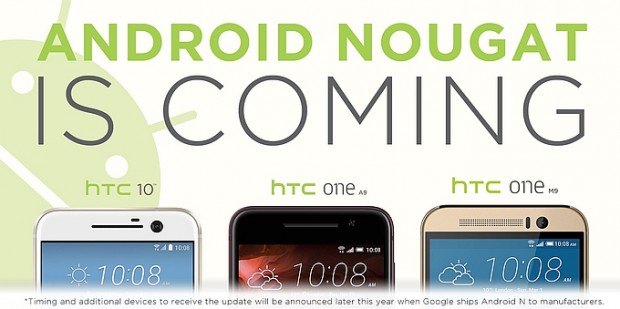
از آنجا که گوشی هوشمند اچ تی سی ۱۰، پرچمدار فعلی شرکت تایوانی است، پس جای هیچ تعجبی نیست که این آپدیت را دریافت کند. از سوی دیگر گوشی هوشمند اچ تی سی وان ای ۹ زمانی اندروید ۶٫۰ مارشمالو را دریافت کرد که تنها روی چند دستگاه نکسوس نصب شده بود. به هر حال بازهم قرار است که این دستگاه اچ تی سی بهزودی جدیدترین آپدیت سیستمعامل اندروید را دریافت کند.
همانطور که میدانید اچ تی سی وان ام ۹ محصول سال ۲۰۱۵ شرکت اچ تی سی است و پس از دریافت اندروید ۵٫۱ و همچنین اندروید ۶٫۰ مارشمالو، اکنون نوبت به دریافت آخرین آپدیت رسیده که به احتمال زیاد در اواخر سال جاری میلادی آن را دریافت کند. شرکت اچ تی سی اعلام کرد که آپدیت اندروید نوقا پس از منتشر شدن برای این سه دستگاه برای دستگاههای بیشتری منتشر خواهد شد و فعلا هدف این سه دستگاه است.
حال بزرگترین سوال این است که تاریخ دقیق انتشار چه زمانی است؟ متاسفانه شرکت اچ تی سی هنوز جزئیاتی را در این باره منتشر نکرده است، اما این انتظار را داریم که گوشی هوشمند اچ تی سی ۱۰ زودتر از دستگاههای دیگر این آپدیت را دریافت کند و درنهایت آپدیت فوق برای دیگر دستگاههای اعلام شده تا پایان سال جاری میلادی منتشر خواهد شد.
برچسب:
نویسنده: استخدام کار
 0% امتیاز
|
۱۰ / تیر / ۱۳۹۵ |
بازدید : 3 |
|
نظرات : 0 دیدگاه |
نویسنده : آیدیا تیم |
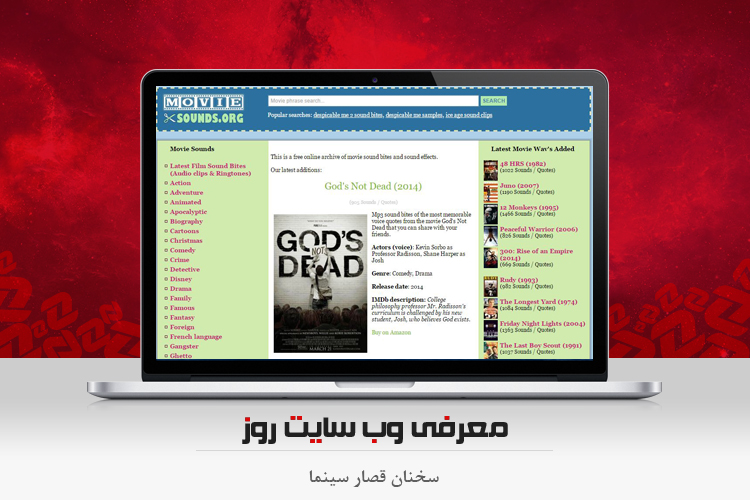
دیالوگهای تاثیرگذار و جذاب یا فکر شده زیادی در فیلمهایی که تماشا میکنیم وجود دارند. برخی اوقات شاید حتی بخاطر دیالوگهای یک فیلم بخواهیم آن را دوباره از اول تماشا کنیم تا بیشتر از آن لذت ببریم. امروز وبسایتی به شما معرفی میکنیم که در واقع آرشیوی از دیالوگهای ماندگار سینما است و امکان دانلود آنها را برای شما فراهم کرده است.
در فیلمهای محبوبمان شاید دیالوگهایی رد و بدل شود که مورد توجهمان قرار میگیرند، گاهی آرزو میکنیم فیلم را دوباره ببنیم تا به آن دیالوگ خاص برسیم و آن را از زبان هنرپیشه بشنویم. اما سایتهایی وجود دارند که این کار را بسیار آسان میکنند، این سایتها سخنان قصار سینمایی را به تفکیک بازیگر و فیلم، مرتب میکنند و شما به سادگی میتوانید به دیالوگ مورد نظرتان برسید و بعد آن را دانلود کنید! بنابراین دیگر شنیدن صدای اورسون ولز در فیلم همشهری کین در حال گفتن «رز باد» یا شنیدن صدای مارلون براندو در حال دادن پیشنهادی ردنشدنی برای شما دشوار نخواهد بود.
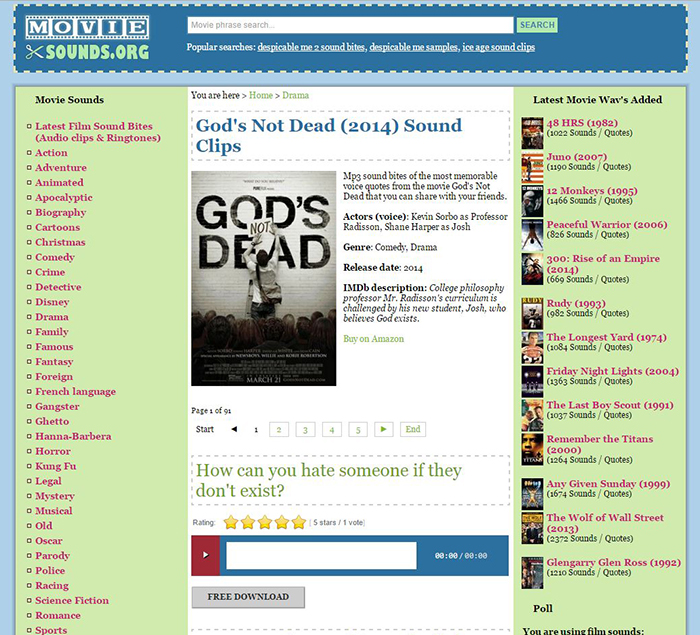
سخنرانیها و مونولوگهایی که توسط بازیگرها در فیلمهای سینمایی گفته میشوند، نهتنها دستکمی از سخنرانیهای افراد مشهور دنیای سیاست، دانش یا هنر ندارند، بلکه برتریهایی هم بر آنها دارند. چه کسی است که سخنرانی اسکار شیندلر را در فیلم فهرست شنیدلر هنگام اعلام پایان جنگ به اسرای یهودی، یا حرفهای آل پاچینو در فیلم بوی خوش زن یا صحنه رستگاری طلبیدن دانیل پلینویو را در فیلم خون به پا خواهد شد، فراموش کرده باشد!
اگر شما هم دوست دارید تا با کلیپ صداهایی از فیلمهای مختلف و ماندگار دنیای سینما ارتباط نزدیکتری برقرار کنید و دوباره کلیپهای صدایی از فیلمهای مورد علاقه خود را گوش دهید، وبسایت movie-sounds بهترین گزینه است.
برچسب:
نویسنده: استخدام کار
 0% امتیاز
|
۱۰ / تیر / ۱۳۹۵ |
بازدید : 6 |
|
نظرات : 0 دیدگاه |
نویسنده : آیدیا تیم |

اگر تاکنون مقالات مربوط به مقایسه عملکرد مرورگرهای اینترنت را مطالعه کرده باشید، حتما از مشکل اشغال شدن فضای رم توسط کروم خبر دارید. کافیست حین استفاده از این مرورگر، تسک منیجر ویندوز خود را اجرا کنید تا متوجه اشغال شدن فضای رم توسط کروم شوید. متاسفانه این اشغال سازی افراطی توسط مرورگر کروم، برخی کاربران را با مشکل افت سرعت مواجه کرده است.
راه حل مشکل اشغال شدن فضای رم توسط کروم
اما بهراستی دلیل اصلی مشکل اشغال شدن فضای رم توسط کروم ، بهخصوص در مقایسه با سایر مرورگرها، چیست؟ چه راهکارهایی جهت رفع این مشکل توسط کارشناسان ارائه شده است؟
آیا اشغال شدن فضای رم توسط کروم واقعا افراطی و خارج از حد معمول است؟
پاسخ ما به این سوال مثبت است. این مرورگر علاقه فراوانی به اشغال کردن فضای رم در رایانه کاربران دارد. مرورگر کروم در مجموع حافظه رم بسیار زیادی را به خود اختصاص نمیدهد، اما در مقایسه با سایر مرورگرها عملکرد مناسبی در این بخش ندارد. طبق جدیدترین تستهای صورت گرفته در سرویس ITPro، اشغال شدن فضای رم توسط کروم در یک صفحه فیس بوک، ویدیو یوتیوب، مقاله در بی بی سی، اپلیکیشن وب Outlook و باز کردن یک صفحه وب به نسبت مرورگر فایرفاکس حدود ۲۰۰ مگابایت بیشتر بوده است (۶۰۰ مگابایت در کروم و ۴۰۰ مگابایت در فایرفاکس).
حتی اگر شما بهعنوان یک کاربر معمولی، چنین تستی را بین مرورگر کروم و سایر رقبا اجرا کنید، متوجه مشکل اشغال شدن فضای رم توسط کروم خواهید شد؛ حتی مرورگر منسوخ شده اینترنت اکسپلورر نیز به نسبت کروم فضای کمتری از حافظه رم رایانه را اشغال میکند. مرورگر کروم یکی از سریعترین ابزارهای اینترنتی حال حاضر است، اما سازندگان آن باید حتما فکری به حال این مشکل کنند.
دلیل بروز مشکل اشغال شدن فضای رم توسط کروم چیست؟
جهت فهمیدن مشکل اصلی باید حتما از تفاوت مکانیزم کاری مرورگر کروم به نسبت سایر رقبا خبر داشته باشید. هر اپلیکیشن در رایانه شما، چندین پروسه را در فضای رم اجرا میکند، جایی که عملیاتهای سنگین رایانهای پیگیری میشوند. حافظه رم بهعنوان یک مخزن موقت برای دیتا شناخته میشود که سرعت بسیار بالایی دارد؛ پردازنده رایانه شما با سرعت بیشتری به دیتای این بخش دسترسی پیدا میکند و دیگر نیازی به حافظه هارد رایانه نیست.
مرورگر قدرتمند گوگل هر تب، پلاگین یا افزونه را در یک پروسه جداگانه در حافظه رم رایانه ذخیره میکند؛ دلیل اصلی بروز مشکل اشغال شدن فضای رم توسط کروم نیز همین موضوع است. اصطلاح رایانهای این کار، انزوای پروسه نام دارد که از نوشته شدن یک پروسه بر روی پروسه دیگر در حافظه رم جلوگیری میکند. به همین دلیل است که پس از باز کردن تسک منیجر رایانه خود، با چندین پروسه متعدد برای مرورگر کروم مواجه میشوید. هر یک از این پروسهها حجم کمی از حافظه رم رایانه را اشغال میکنند، به همین دلیل معمولا کاربرانی که از افزونه و تبهای متعددی بهصورت همزمان بهره میبرند، مشکل اشغال شدن فضای رم توسط کروم را تجربه میکنند.
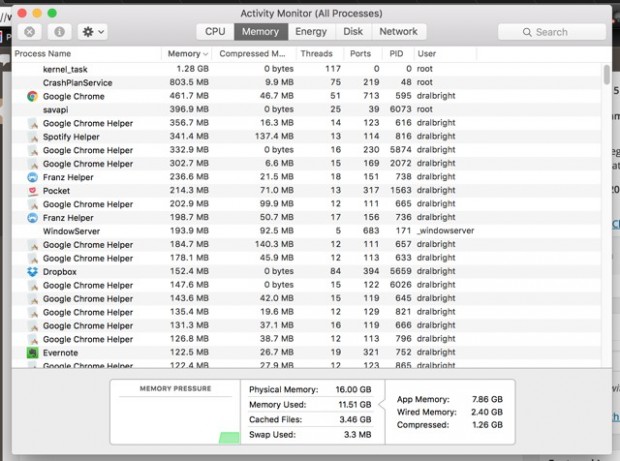
دلیل اشغال شدن فضای رم توسط کروم ، بهبود سرعت و پایداری مرورگر در حین وب گردی کاربران است. بدین ترتیب اگر یک پروسه در حافظه رم با مشکل مواجه شود، پایداری و سرعت کل مرورگر به خطر نخواهد افتاد. بهعنوانمثال گاهی اوقات یک پلاگین ناگهان متوقف میشود و کاربر باید حتما تب مربوطه را رفرش کند. اگر تمامی تب و پلاگینها در یک پروسه اختصاصی تسک منیجر قرار گیرند، پس از توقف فعالیت یک پلاگین یا تب، کل مرورگر با مشکل افت سرعت و یا کرش شدن مواجه خواهد شد.
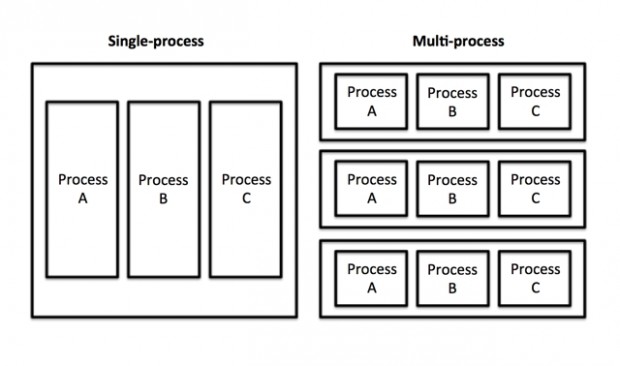
در تصویر زیر نمایی از نحوه تقسیم بخشها در مرورگرهای تک پروسهای و چند پروسهای (کروم) را مشاهده میکنید. با این حال، این پدیده اشغال شدن فضای رم توسط کروم شامل مزایای امنیتی برای کاربران میشود. بهعنوانمثال اگر یکی از تبهای کاربران با هجوم جاوا اسکریپت روبرو شود، به جای مرورگر، تنها سلامت و عملکرد یک پروسه در خطر قرار خواهد گرفت.
علاوه بر تبها، پلاگینها و همچنین افزونهها، برخی موارد دیگر نیز موجب اشغال شدن فضای رم توسط کروم و ایجاد یک پروسه جدید میشوند. از جمله این موارد میتوان به قابلیت Pre-rendering اشاره کرد؛ به کمک این قابلیت، مرورگر کروم بهصورت هوشمند صفحهای که احتمال باز شدن آن توسط شما زیاد است را پیشبینی و سپس اجرا میکند (بهعنوانمثال اولین نتیجه در جستوجوی گوگل یا لینک “صفحه بعد” در یک سایت خبری).
چنین قابلیتی به منابع مختلف نیاز دارد و به همین دلیل حافظه رم بیشتری را اشغال میکند. با این حال درصورتیکه Pre-rendering بهدرستی اجرا شود، تجربه وب گردی کاربر بسیار لذتبخشتر از قبل خواهد شد.
آیا اشغال شدن فضای رم توسط کروم مشکلساز است؟
استفاده بیشتر کروم از حافظه رم رایانه به نسبت سایر رقبا، الزاما یک پدیده مشکلساز محسوب نمیشود. خالی نگه داشتن افراطی فضای رم در رایانه هرگز به بهبود تجربه کاربری شما کمک نمیکند. دسترسی سریع پردازنده به اطلاعات ذخیره شده در این مخزن موقتی سرعت کار شما را بالا میبرد و بهتر است که حتما از آن بهره ببرید. درست مثل متوقف کردن دائم فعالیتهای تلفن هوشمند که اصلا پیشنهاد نمیشود.
با این حال اگر اشغال شدن فضای رم توسط کروم واقعا در حد افراطی است، فضای رم کافی برای سایر اپلیکیشنهای ویندوز باقی نمیماند و کاربر با مشکل مواجه خواهد شد. حتی ممکن است در استخراج برخی اطلاعات مرورگر و ذخیره آنها در رایانه به مشکل برخورید.
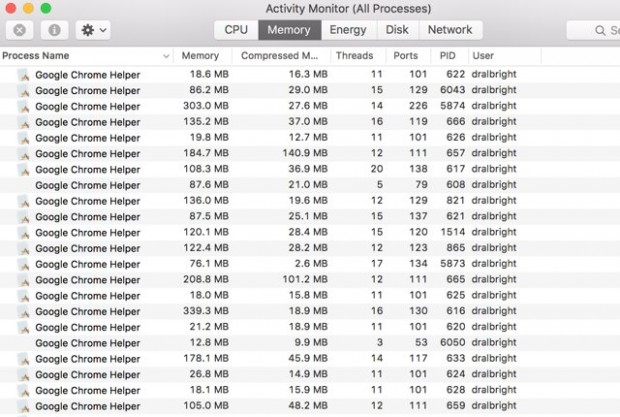
بنابراین در چنین شرایطی، اشغال شدن فضای رم توسط کروم تنها دردسر ساز است تا اینکه بخواهد به کاربر کمک کند. اگر با استفاده از مرورگر کروم مشکلی در فضای رم رایانه خود ندارید، بهتر است نگرانیهای خود در این زمینه را فراموش کنید.
با این حال اگر اشغال شدن فضای رم توسط کروم در رایانه شما مشکلساز شده، زمان آن فرا رسیده است تا به حل این مشکل فکر کنیم.
چگونه میزان رم اشغالی کروم در رایانه را کاهش دهیم؟
خوشبختانه راههای متعددی جهت افزایش سرعت مرورگر و همچنین کاهش میزان حافظه رم اشغالی آن وجود دارد، اما به نظر ما بهترین راهکار، استفاده از تسک منیجر اختصاصی کروم است. همچون تسک منیجر ویندوز، در این بخش میتوانید تبها و افزونههایی که بیشترین حافظه را به خود اختصاص دادهاند را شناسایی کرده و جهت باز شدن فضا، آنها را متوقف کنید.
در ویندوز کافیست دکمه شیفت + Esc را با هم بفشارید تا تسک منیجر کروم اجرا شوید. کاربران مک جهت دسترسی به این بخش، باید در منوی Window به دنبال آن بگردند.
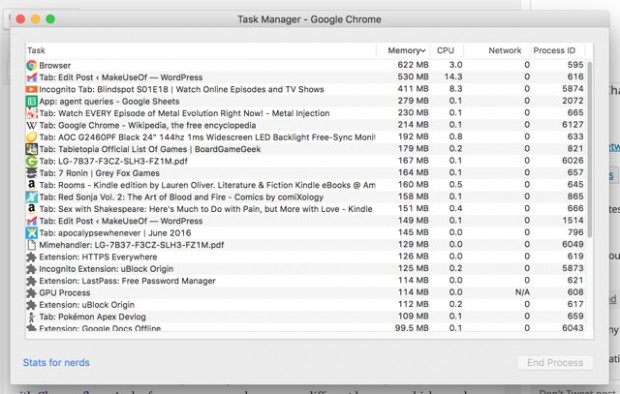
پس از اینکه از شر پروسههای سنگین خلاص شدید، عملیاتهای دیگری را نیز میتوان جهت رفع مشکل اشغال شدن فضای رم توسط کروم انجام داد. بهعنوانمثال، فعال کردن قابلیت Tab discarding در منوی فلگهای کروم که امکان بسته شدن خودکار تبهایی که مدتهاست مورد استفاده قرار نگرفتهاند را به مرورگر میدهد. جهت دسترسی به این بخش، عبارت chrome://flags را در نوار آدرس مرورگر وارد کنید.
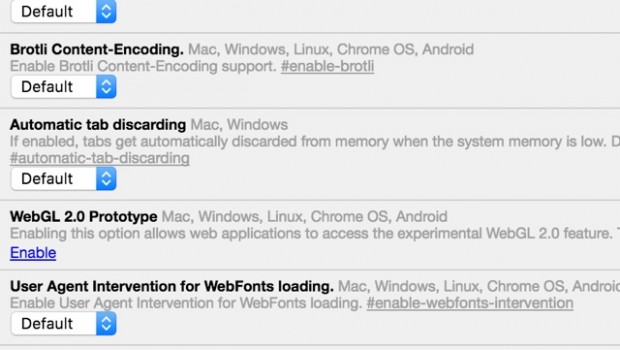
درنهایت میتوانید افزونههایی که عامل اصلی اشغال فضای رم توسط کروم هستند را شناسایی و غیرفعال کنید. همچنین برخی افزونههای فروشگاه کروم امکان مدیریت فضای رم این مرورگر را فراهم میکنند. علاوه بر این، جهت باز شدن فضای بیشتر میتوان کش History Provider مرورگر را پاک کنید. دستکاری برخی فلگهای مخفی در منوی مربوطه نیز یکی دیگر از راهکارهای پیشنهادی کارشناسان است. درنهایت به کاربران مک که با مشکل اشغال شدن حافظه رم توسط کروم روبرو هستند، پیشنهاد میکنیم از مرورگر دیگری همچون سافاری استفاده کنند.
برچسب:
نویسنده: استخدام کار
 0% امتیاز
|
۱۰ / تیر / ۱۳۹۵ |
بازدید : 4 |
|
نظرات : 0 دیدگاه |
نویسنده : آیدیا تیم |
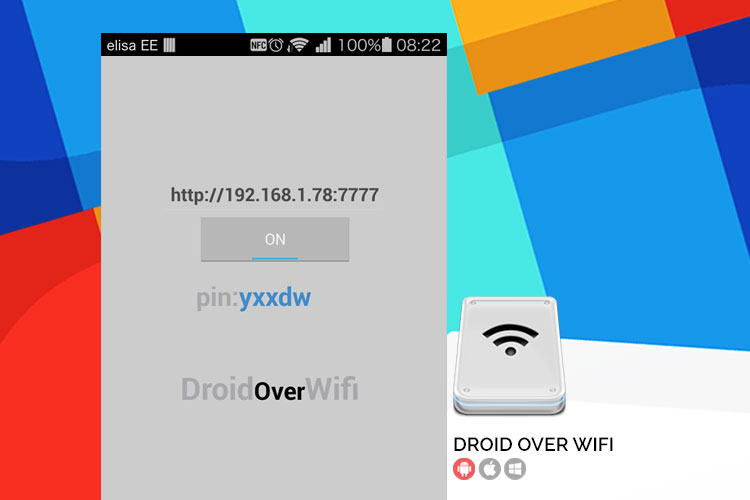
Droid Over Wifi اپلیکیشنی برای گوشی های اندروید است که با کمک آن می توانید فایل های خود را در سریع ترین زمان ممکن و بدون نیاز به کابل USB، بین گوشی و کامپیوتر منتقل کنید.
اینفرارد اولین راه ارتباطی بین دو دستگاه برای انتقال فایل بود که سرعت فوقالعاده آهستهی آن، هرگز از یاد کاربرانی که این تکنولوژی را تجربه کردهاند نمیرود. طولی نکشید که بلوتوث جایگزین این روش ارتباطی در گوشیهای موبایل شد و تا همین امروز نیز یکی از اصلیترین راهها برای انتقال فایل بین گوشی با گوشی، یا گوشی با کامپیوتر بوده است. در عصر بلوتوث فایلهای حجیم هنوز پای خود را به گوشیهای موبایل باز نکرده بودند. موسیقیها، ویدیوها، بازیها و عکسها همگی دارای حجمهای کمتر از پنجاه مگابایت بودند و این موضوع باعث شده بود تا سالهای سال بلوتوث به عنوان محبوبترین راه برای انتقال فایلها باقی بماند. اما به مرور و با ورود بازیهای HD، ویدیوهای FullHD و عکسهای چند ۱۰ مگاپیکسلی نیاز به یک جایگزین قدرتمندتر حس میشد و اینجا بود که استفاده از WiFi به عنوان انتقالدهندهی فایلها مابین دو دستگاه رنگ جدیتری به خود گرفت و اکنون این راه، به عنوان اصلیترین راه انتقال فایلها استفاده میشود. Droid Over Wifi اپلیکیشنی برای گوشیهای اندروید است که عملکردی مشابه اما طاهری متفاوت با همتایان خود از جمله AirDroid دارد. در این برنامه خبری از ظاهر گرافیکی و رنگارنکی که در Airdroid شاهد بودیم نیست و همه چیز به صورت کلاسیک و سنگین نمایش داده شده است.
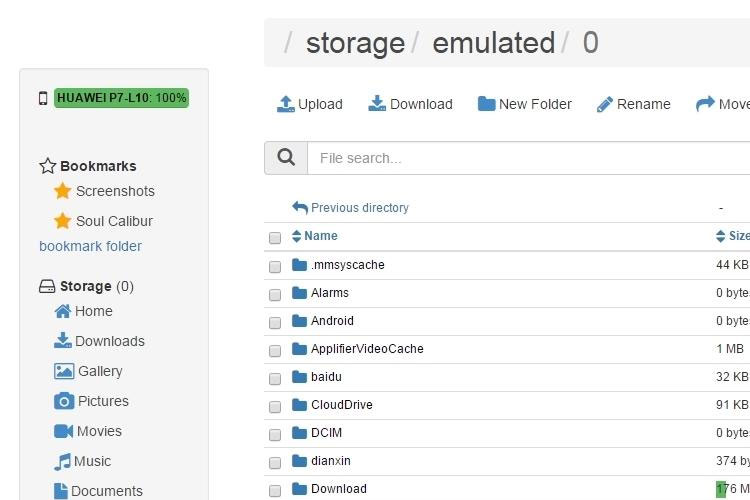
البته این سادگی و طراحی کلاسیک نه تنها باعث تضعیف ظاهر برنامه نشده است بلکه به عقیدهی نگارنده جذابیت بسیار بیشتری نیز نسبت به اصلیترین رقیب خود یعنی Airdroid دارد به طوری که احتمال آنکه بسیاری از کاربران بعد از خواندن این پست و مشاهدهی محیط برنامه سریعا اقدام به حذف AirDroid و نصب این برنامه کنند کم نیست. کارکرد این برنامه به این صورت است که بعد از ورود به برنامه و On کردن این ویژگی، یک آدرس آیپی و یک پین کد در اختیارتان قرار خواهد گرفت. حال کافیست تا آیپی داده شده را در مرورگر خود وارد کنید و پس از وارد کردن کدی که در موبایل به شما تحویل داده شد وارد فضای کاربری این اپلیکیشن شوید که نمونهی آن در تصویر بالا قابل مشاهده است. امکان دانلود و آپلود فایلها، امکان مدیریت فایلها و انجام اموری همچون Copy, Cut, Renam، چینش بسیار منظم و کاربرپسند پوشهها و … از دیگر ویژگیهایی هستند که گذر از این برنامه را مشکل خواهند کرد. برای دانلود این برنامهی رایگان میتوانید از لینک زیر استفاده کنید.
نکات مثبت
- طراحی کلاسیک و بسیار جذاب
- دسترسی سریع و ساده به تمام بخشها
- امکان دانلود و آپلود سریع
نکات منفی
- نبود بخش QuickShare و امکان انتقال سریع فایل به موبایل توسط Drag&Drop
دانلود اپلیکیشن
برچسب:
نویسنده: استخدام کار
 0% امتیاز
|
۰۵ / تیر / ۱۳۹۵ |
بازدید : 1 |
|
نظرات : 0 دیدگاه |
نویسنده : آیدیا تیم |
Folder Video Player اپلیکیشنی برای گوشیهای اندروید است که به کمک آن میتوانید فایل منیجری در اختیار داشته باشید که تنها فایلهای ویدیویی در آن قابل مشاهده است.
معمولا برای پخش فایلهای ویدیویی ۲ راه پیش روی کاربر قرار دارد. راه اول استفاده از ویدیوپلیرهای عادی و راه دوم استفاده از یک فایل منیجر. در هر دو روش کاربر با سردرگمی قابل توجهی مواجه خواهد بود. در فایل منیجر تمام فایلها به نمایش گذاشته میشود و وجود فایلهای دیگری همچون موسیقی، اپلیکیشن و… عملیات پیدا و اجرا کردن ویدیو را با تاخیر مواجه میکند. در ویدیوپلیرهای عادی نیز تمام گوشی اسکن خواهد شد و هر فایل ویدیویی که در این جستجو پیدا شود در برنامه لیست میشود اما طبیعتا این امر باعث سرگردمی بسیاری از کاربران خواهد شد. برای مثال فرض کنید ۱۲۰ ویدیو در گوشی دارید و حالا یک ویدیوی جدید را در یکی از پوشههای گوشی دانلود کردهاید. پیدا کردن این ویدیو در بین ۱۲۰ ویدیویی که در برنامه لیست شدهاند طبیعتا وقتگیر و آزاردهنده خواهد بود. از همین بعد از مدتی اکثر پلیرها تصمیم به اضافه کردن حالت نمایش Folder در کنار دیگر چینشها گرفتند. Folder Video Player اما اپلیکیشنی بسیار جالب است که حالت نمایش Folder را به عنوان تنها حالت نمایشی خود استفاده کرده است که در کل میتواند امری معقول باشد چرا که اکثر کاربران در پلیرهای دیگر نیز حالت نمایشی را روی “پوشه بندی” قرار میدهند و Folder Video Player نیز با توجه به این موضوع، پلیری ساخته و منتشر کرده است که از همان ابتدا چیزی که کاربر به دنبال آن است را در اختیار وی قرار دهد.
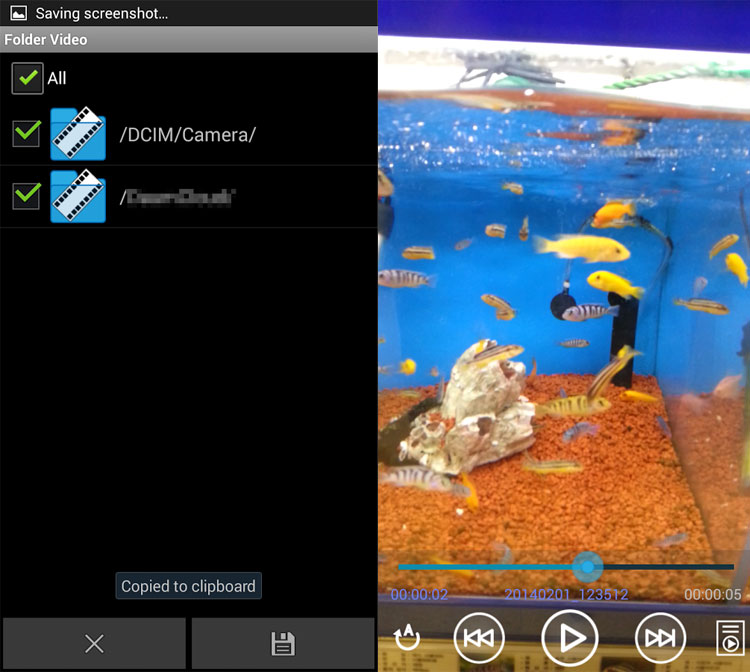
در اولین اجرای Folder Video Player با محیط سادهای روبهرو خواهید شد که لیستی از فولدرهای موجود در کارت حافظه را به نمایش گذاشته است. تفاوت این حالت با فایل منیجر عادی گوشیها در این است که تنها فایلهای ویدویی و پوشههایی که حاوی فایل ویدیویی باشند نمایش داده خواهند شد که همین امر باعث خلوت شدن محیط برنامه و دسترسی سریع و آسان به فایلهای مورد نظر شده است. علاوه بر این نکات مثبت ظاهری، Folder Video Player شما را در پخش ویدیوها نیز ناامید نخواهد کرد و تقریبا تمام فرمتهای رایج ویدیویی در این برنامه امکان پخش شدن را خواهند داشت. این برنامه دارای حجم تقریبی ۳ مگابایت است و برای اجرای آن به اندروید ۲.۳ یا بالاتر نیاز خواهید داشت. برای دانلود Folder Video Player که تنها در پلیاستور گوگل بیش از ۱۰۰ هزار بار دانلود شده است میتوانید از لینک زیر استفاده کنید. این برنامه در دو نسخهی پولی و رایگان منتشر شده است که لینک زیر نسخهی رایگان این برنامه را در اختیار شما قرار خواهد داد.
نکات مثبت
- نمایش نیافتن فایلهای غیر ویدیویی
- امکان انتخاب پوشههای منتخب برای ویدیوها
نکات منفی
- ظاهر بسیار ابتدایی و ساده
دانلود اپلیکیشن
برچسب:
نویسنده: استخدام کار
 0% امتیاز
|
۰۵ / تیر / ۱۳۹۵ |
بازدید : 2 |
|
نظرات : 0 دیدگاه |
نویسنده : آیدیا تیم |
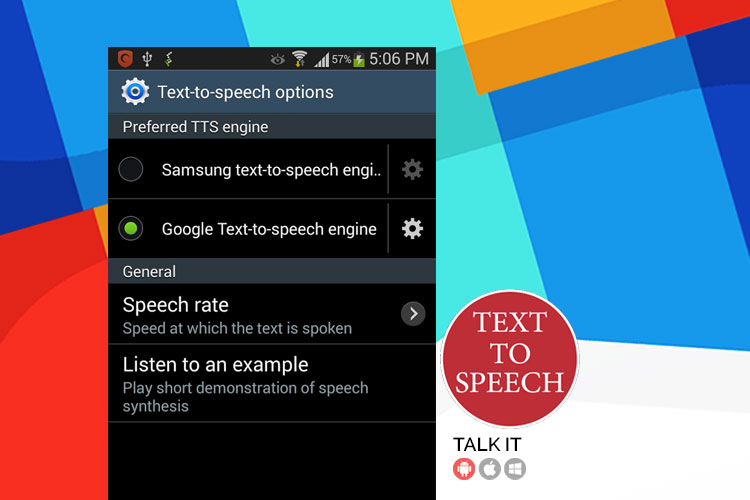
Talk it اپلیکیشنی برای گوشیهای اندروید است که در زمینهی تلفظ صحیح کلمات کاربرد داشته و به شما در آشنایی با نحوهی درست خوانش لغات کمک می کند.
زبان انگلیسی یکی از حیاتیترین زبانهای زندهی دنیا به حساب میآید که به هر سویی که نگاه کنیم رد پای آن را خواهیم دید. موبایلها، اپلیکیشنها، دفترچههای راهنما و… همگی به طور پیشفرض از زبان انگلیسی پشتیبانی میکنند و آشنایی با این زبان، به خصوص در عصر حاضر، یکی از پر اهمیتترین لزومات به حساب میآید. احتمالا برای شما هم پیش آمده است که هنگام تلفظ برخی لغات انگلیسی، با تذکر و گاهی خندهی دوستان خود مواجه شوید. طبیعتا اگر آگاهی شما از زبان انگلیسی در سطح بالایی باشد شاید تصور چنین مشکلی سخت باشد؛ اما کافیست تا کمی به صحبتهای دوستان خود دربارهی موضوعاتی که واژههای انگلیسی در آن کاربرد دارد گوش کنید تا متوجه این مشکل در بین اکثر افراد جامعه شوید. Talk it اپلیکیشنی برای حل این مشکل است که تلفظ صحیح لغات یا جملههای مختلف را برای شما بازگو خواهد کرد.
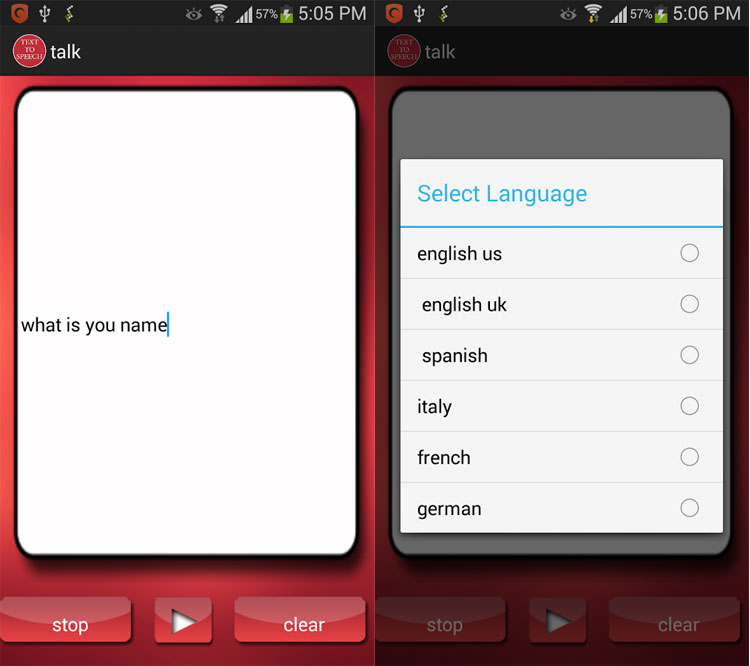
نجوهی کاکرد Talk it به این صورت است که زمانی که قصد خواندن لغت یا جملهای را برای دوستان خود دارید، میتوانید آن را در این اپلیکیشن تایپ کنید تا این برنامه توسط موتور صوتی نصب شده در گوشی، اقدام به خواندن کلمه یا جملهی مورد نظر، با تلفظ صحیح انگلیسی کند. با چند بار گوش دادن به این تلفظ صحیح میتوانید از خواندن اشتباه لغات جلوگیری کنید و به مرور دانش خود را حداقل در بخش تلفظ زبان انگلیسی تقویت کنید. این برنامه در کل از ۶ زبان محتلف پشتیبانی میکند که عبارتند از U.S English, British English, Italian, French, Spanish و German. برای دانلود میتوانید از لینک زیر استفاده کنید.
توجه: این اپلیکیشن برای کارکرد صحیح به نصب بودن یک Text-to-Speech engin نیاز دارد. در صورتی که چنین برنامهای را به صورت پیشفرض در گوشی نصب ندارید میتوانید با نصب اپلیکیشن Google Text-to-speech این نیاز را برطرف کنید.
نکات مثبت
- طراحی گویای رابط کاربری
- امکان خواندن متون نوشته شده با تلفظ صحیح
- پشتیبانی از ۶ زبان مختلف
نکات منفی
- عدم وجود یک موتور داخلی برای تبدیل نوشته به صدا
دانلود اپلیکیشن
برچسب:
نویسنده: استخدام کار
 0% امتیاز
|
۰۵ / تیر / ۱۳۹۵ |
بازدید : 3 |
|
نظرات : 0 دیدگاه |
نویسنده : آیدیا تیم |
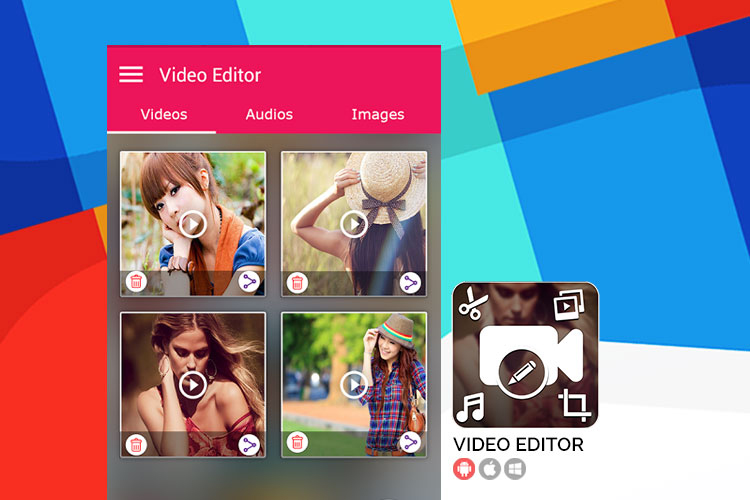
Video Editor اپلیکیشنی برای گوشیهای اندروید است که به کمک آن میتوانید یک ابزار همه فن حریف برای ویرایش ویدیوها در اختیار داشته باشید.
تاکنون در زوم اپ اپلیکیشنهای متنوعی را برای ویرایش فایلهای ویدیویی معرفی کردیم که تمرکز بیشتر آنها بر ویرایشهای تصویری و افزودن افکت و فیلترهای رنگی بوده است. این بار اما به سراغ اپلیکیشن کاربردیتری رفتهایم که هدف اصلی آن ارائهی ابزارهای ویرایشی بسیار مفیدی است که ممکن است هرکاربری در رابطه با ویدیوها به آن نیاز داشته باشد. Video Editor یک ویرایش گر همه فن حریف برای فایلهای ویدیویی است که تقریبا تمام ابزارهایی که برای کار با ویدیوها لازم است را در اختیا شما قرار داده است. در این برنامه به ابزارکهای متنوعی دسترسی دارید که به طور جزئی شما را با آنها آشنا خواهیم کرد. توسط ابزار Trim میتوانید ویدیوهای طولانی را برش داده و تنها بخش مورد نظرتان را از آن جدا کنید. برای مثال ممکن است قصد نشان دادن تنها چند ثانیه از یک ویدیو را به دوست خود داشته باشید. در حالت عادی برای اینکار باید نسخهی کامل ویدیو را برای او ارسال کنید اما به کمک ابزار Trim میتوانید بخش مورد نظر را برش دهید و سپس اقدام به ارسال آن کنید. در این مواقع حتی ممکن است دهها مگابایت در حجم ارسالی صرفه جویی شود. ابزار بعدی Crop است که به کمک آن میتوانید تنها بخشی از صفحهی ویدیو را برش دهید. برای مثال تصور کنید که به همراه دوست خود در یک ویدیو حضور دارید. حال اگر قصد انتشار این ویدیو را داشته باشید اما تمایلی به حضور دوست حاضر در تصویر نداشته باشید میتوانید توسط ابزار Crop اقدام به برش دادن محل مورد تایید کنید تا در نهایت ویدیویی تحویل بگیرید که بخشهای خارج از محدودهی مورد تایید در آن حذف شده باشد.
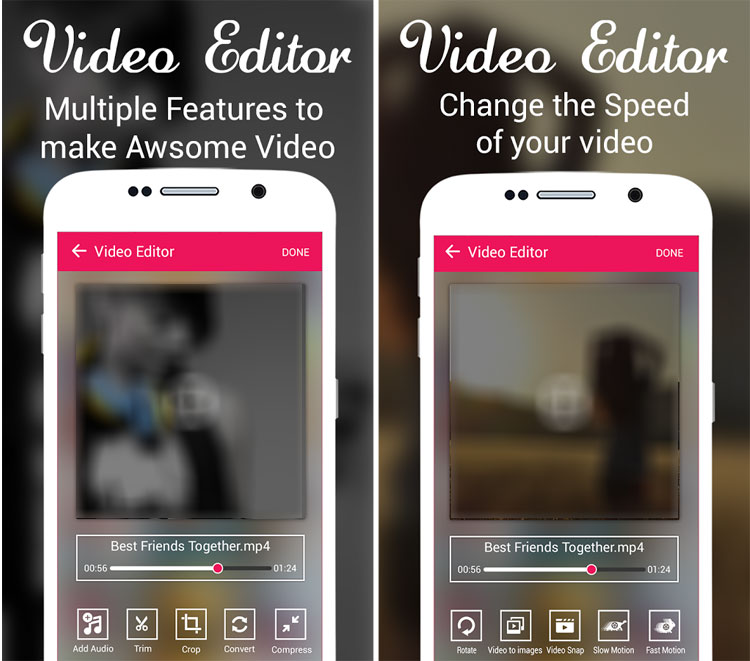
توسط ابزار بسیار جالب Compress نیز میتوانید به فشرده سازی حجم و کیفیت ویدیوها بپردازید. این امر به ویژه برای زمانی که قصد اشتراک یک ویدیو در فضای مجازی را دارید بسیار کاربردی و مناسب خواهد بود چرا که برای بسیاری از ویدیوها نیازی به کیفیت بالا وجود ندارد از همین رو و میتوانید آن ویدیو را ابتدا فشرده کنید و بعد از کاهش حجم سپس اقدام به نشر آن کنید. در این بخش با چند حالت پیشفرض مواجه خواهید شد که میتوانید درصد فشرده سازی و کاهش کیفیت را از بین یکی از موارد پیشنهادی انتخاب کنید. در تستی که هنگام نوشتن این مطلب انجام دادیم یک ویدیوی ۱۰ مگابایتی با کمترین میزان افت کیفیت که به طور کامل قابل چشم پوشی بود به حجم ۲ مگابایت کاهش پیدا کرد. در رابطه با بخش صوتی ویدیوها نیز توسط دو ابزار جداگانه هم میتوانید یک فایل موسیقی را به ویدیوی خود اضافه کنید و هم میتوانید فایل موسیقی موجود در یک ویدیو را استخراج کنید که امری بسیار کاربردی به حساب میآید. در صفحهی اصلی برنامه به ۳ تب جداگانه با عنوانهای ویدیو، تصویر و صدا مواجه خواهید شد که البته منظور از این ۳ تب پشتیبانی این ادیتور از این ۳ نوع فایل نیست بلکه بخش عکس و صدا مربوط به فایلهایی است که از ویدیوها استخراج خواهید کرد. به عنوان دو ابزار آخر نیز میتوانید سرعت ویدیوها را تغییر دهید و آنها را چند برابر تندتر یا کندتر کنید. برای دانلود این اپلیکیشن میتوانید از لینک زیر استفاده کنید.
نکات مثبت
- امکان برش دادن ویدیو
- امکان Crop کردن ویدیو
- امکان کاهش حجم ویدیوها
- امکان تغییر فرمت و سرعت ویدیوها
نکات منفی
- نکته منفی خاصی ندارد.
دانلود اپلیکیشن
برچسب:
نویسنده: استخدام کار
حتما برای شما هم پیش آمده که بخواهید از افراد برای سمتی که میخواهند در شرکت شما داشته باشد، سوالهایی بپرسید یا در واقع با فرد درخواست دهنده شغل مصاحبه کنید. اما سوالهای کلیشهای مصاحبه به قدری ناپخته هستند که هیچگاه نمیتوانید به اطلاعاتی که از شخص مقابل خود میخواهید برسید. پس با ما همراه باشید تا بیشتر درباره سوالهای معمول مصاحبه و مشکلات آنها صحبت کنیم.
سوالهای مصاحبه همگی شبیه به هم شدهاند و ما بدون اینکه کمی بیشتر درباره آنها فکر کنیم، دائم از کاندیداهای سمتهای شغلی مختلف سوال میکنیم:

«میتوانی کمی درباره خودت بگویی؟»
این سوال متمرکز نیست، به عنوان یک سوال بسیار بد شناخته میشود. این سوال طراحی شده تا شخصی را در یک جایگاه قرار دهد و او را آزمایش کند. کاندیدای رو به روی شما احتمالا جوابهایی که پیش از این حفظ کرده و احتمالا از یک وبسایت آن را خوانده و همان کلمات را عینا به شما برمیگرداند.
بهتر است بپرسیم: «میتوانی برجستهترین موارد زندگی کاری خود تا به این لحظه را تعریف کنی؟» یا «چه چیزهایی درباره این کار برای شما جذاب است؟»
اگر دوست دارید شخص مقابل با شما صادق باشد باید خودتان نیز به عنوان مصاحبه کننده سوالهای صادقانه بپرسید.

«بزرگترین نقاط ضعف خود را چه چیزهایی میدانید؟»
زمانی که این سوال را میپرسید باید منتظر دو نوع واکنش از شخص مقابل باشید:
- کاندیدای مستعد رو به روی شما احتمالا با فشار و سردرگمی زیاد از موارد بیفایده و بیمعنی مانند «گاهی اوقات خیلی زیاد کار میکنم» به عنوان نقاط ضعف خود نام میبرد.
- حالت دوم این است که آن شخص سعی میکند کاملا صادق باشد و با اکراه شکستها و نقاط ضعف خود را در مقابل شخصی کاملا غریبه که رو به رویش نشسته و در حال قضاوت کردن او است بیان کند و این رابطه را از همین ابتدا خدشه دار میکند.
در هر صورت، این سوال نمیتواند به شما برای انتخاب بهترین شخص کمک کند.
اگر هدف شما از این سوالها فهمیدن «صداقت» شخص مقابل و «از خود آگاه بودن» وی است، از او بخواهید که شما را در جریان پروژه خاصی که انجام داده قرار دهد و بپرسید برای مثال قرار است امروز چه کار متفاوتی انجام دهند.
نباید تصمیم خود برای استخدام شخصی را مبتنی بر کمبود نقاط ضعف وی بگیرد، تصمیم به استخدام کردن یا نکردن را مبتنی بر نقاط قوت شخص بگیرید.
«خود را در ۵ سال آینده کجا میبینی؟»
در نگاه اول احتمالا این سوال زیاد هم بد نیست و منطقی به نظر میرسد. بالاخره شما دوست دارید شخصی را استخدام کنید که برای زندگی خود برنامه دارد و دارای انگیزه کافی برای زندگی کاری خود است.

اما واقعا چه کسی میداند که در ۵ سال آینده در کجا قرار دارد؟ حتی اگر آن شخص مقابل بداند، شما دوست دارید گوش دهید و حرفهایی مانند «برنامه دارم یک یا دو سالی اینجا کار کنم و پس از آن به صورت مشاورهای کار خود را انجام دهم؟» برمیخورید، به همین دلیل است که جواب دادن به این سوال نوعی دورویی را مشخص میکند.
مگر اینکه شخص مصاحبه شونده پیشگو یا فالگیر باشد یا البته که بخواهد خود را بزرگ جلوه دهد و از آرزوهای خود بگوید، چه چیز دیگری میتواند جواب این سوال باشد. این سوال قدیمی و از کار افتاده که هیچ دردی را دوا نمیکند رها کنید.
به جای آن میتوانید از فرد مقابل بخواهید درباره نکات هیجان انگیز زندگی کاری که دوست دارد انجام دهد بپرسید یا اینکه چه مهارتهای حرفهای را دوست دارد یاد بگیرد.
«چرا به جای دیگران باید شما را انتخاب کنم؟»
اولا که شخص رو به روی شما اصلا چطور باید خود را با دیگر کاندیداهای آن سمت مقایسه کند؟ شما با بقیه مصاحبه کردهاید نه آن شخصی که مقابل شما نشسته و شاید برای اولین بار شما را میبیند.
دوما مگر کل روند مصاحبه برای پیدا کردن شخص درست و صحیح برای یک سمت شغلی و پیدا کردن کمپانی مناسب برای کارمند نیست؟
سعی کنید سوالی بپرسید که بتواند مهارتهای شخص مقابل خود را آشکار کند و اینکه آن شخص اصلا چطور با اینجا آشنا شده و دوست دارد در اینجا کار خود را انجام دهد.

«اگر حیوان بودیم، دوست داشتی کدامیک از آنها بودی؟»
مصاحبه شغلی قرار است یک گفتگو بین دو شخص بزرگسال باشد. اکنون وقت سوال کردنهای بیجا و بیفایده نیست. این سوال در جلسه مصاحبه به هیچ وجه نمیتواند ارزشی که شخص مقابل شما میتواند به تیم اضافه کند را مشخص کند.
پیدا کردن شخصیتهای دارای استعداد برای تیم خود سخت است. این روند را با پرسیدن سوالهای بیجا که به شناخت بیشتر از شخص مصاحبه شونده نمیانجامد، سختتر نکنید. با سوالهای مصاحبه خود سعی کنید شناختی از سطح مهارت، تجربه و کیفیتهای شخصی مصاحبه شونده بدست آورید.
برچسب:
نویسنده: استخدام کار
 0% امتیاز
|
۰۳ / تیر / ۱۳۹۵ |
بازدید : 1 |
|
نظرات : 0 دیدگاه |
نویسنده : آیدیا تیم |
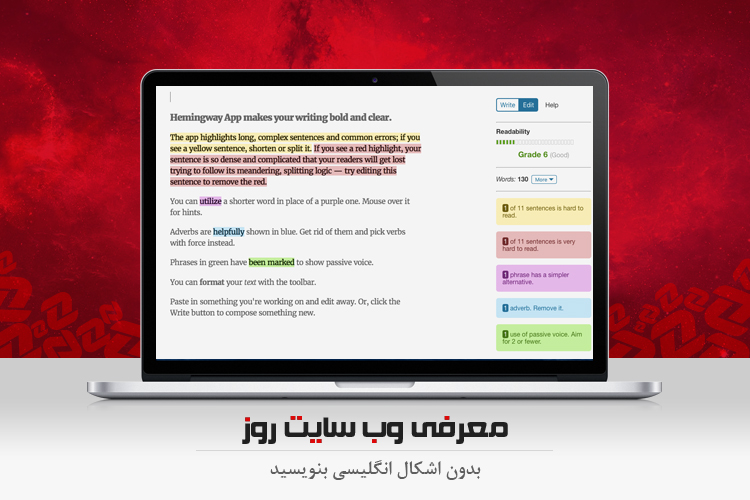
ادیتورهای متن در فضای اینترنت کم نیستند، اما امروز میخواهیم یک وبسایت به شما معرفی کنیم که به شما اجازه میدهد نوشتار انگلیسی خود را در صحیحترین حالت بنویسید.
وبسایت hemingwayapp جملات پیچیده، بلند یا ایرادهای نگارشی را به شما یادآور میشود. این وبسایت با رنگبندیهای مختلف مشکلات نگارشی را به شما نشان میدهد. برای مثال مشکلات جملات بلند و پیچیده و ایرادهای معمول با رنگ زرد نشان داده میشوند.
اگر هنگام نگارش انگلیسی، هایلاتی به رنگ قرمز روی جمله کشیده شود، در واقع آن جمله به قدری گیج کننده و پر ایراد است که خواننده با خواندن آن سررشته کلام را از دست میدهد و نمیتواند جمله را متوجه شود. معمولا ویرایش جملات مشخص شده با رنگ قرمز از اهمیت بالایی برخوردار است.
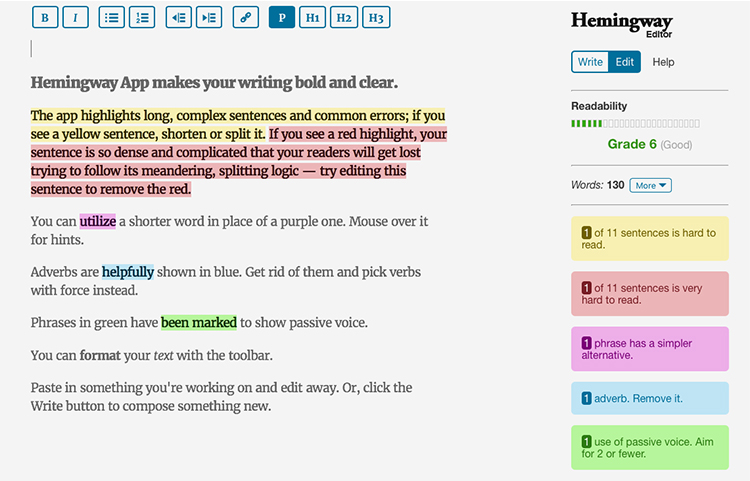
زمانی که یک کلمه به رنگ بنفش مشخص شد میتوانید آن را با یک کلمه جایگزین که خوانایی آسانتری نیز دارد استفاده کنید. با بردن نشانگر ماوس روی آن میتوانید از کلمه جایگزین استفاده کنید. قیدها در جملات به رنگ آبی نشان داده میشوند تا بتوانید اختصار متن را رعایت کنید.
علاوه بر این موارد راهنما کننده برای نوشتار بهتر، شما نوار ابزاری برای نگارش دارید که میتوانید از بالای صفحه از آن استفاده کنید.
برچسب:
نویسنده: استخدام کار
 0% امتیاز
|
۰۳ / تیر / ۱۳۹۵ |
بازدید : 1 |
|
نظرات : 0 دیدگاه |
نویسنده : آیدیا تیم |
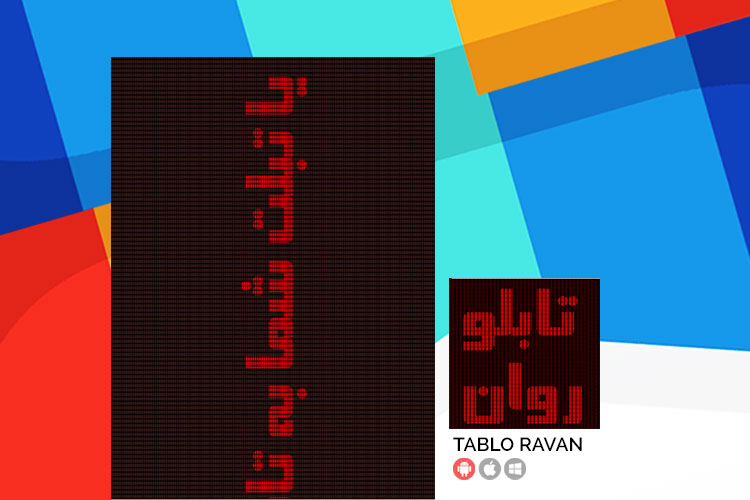
“تابلو روان” اپلیکیشنی برای گوشیهای اندروید است که به کمک آن میتوانید نوشتههایی مشابه با تابلوهای LED موجود در مترو و … را در صفحهنمایش گوشی شبیهسازی کنید.
تابلوهای LED را این روزها در محیطهای بسیاری همچون بانکها، اتوبوسها، متروها و … مشاهده کردهایم. این تابلوها برعکس صفحهنمایشهای پیشرفته، از پیکسلهای فشرده برخوردار نیستند و از چند متری نیز لامپهای آن که معمولا با رنگ قرمز نمایش داده میشوند مشخص خواهند بود. البته این موضوع اهمیت چندانی ندارد؛ چراکه هدف این تابلوها، تنها نمایش نوشته است و قرار نیست تصویری در آن به نمایش گذاشته شود که نیاز به فشردگی صفحهنمایش آن باشد. “تابلو روان” اپلیکیشنی جالب و سرگرمکننده برای گوشیهای اندروید است که حالت نمایشی این تابلوها را شبیهسازی کرده و میتواند متنهای نوشته شدهی شما را دقیقا شبیه به تابلوهای مذکور به نمایش بگذارد.
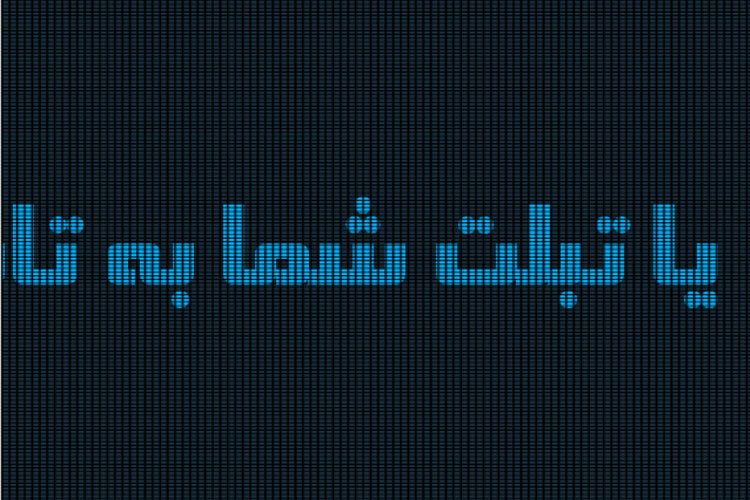
“تابلو روان” میتواند متون شما را با رنگها و سایزهای مختلف نشان دهد و در صورت تمایل نیز میتوانید سرعت حرکت نوشته را نیز شخصیسازی کنید. خوشبختانه این اپلیکیشن از زبان فارسی نیز پشتیبانی کرده و میتواند نوشتههای فارسی را برای شما به نمایش بگذارد. استفاده از این اپلیکیشن در گوشیها و تبلتهای اندرویدی امکانپذیر بوده و همچنین میتوانید جهت نوشتهها را راست به چپ، یا چپ به راست متناسب با زبان نوشتهی مورد نظر تنظیم کنید. برای دانلود میتوانید از لینکهای زیر استفاده کنید.
برچسب:
نویسنده: استخدام کار
 0% امتیاز
|
۰۱ / تیر / ۱۳۹۵ |
بازدید : 3 |
|
نظرات : 0 دیدگاه |
نویسنده : آیدیا تیم |
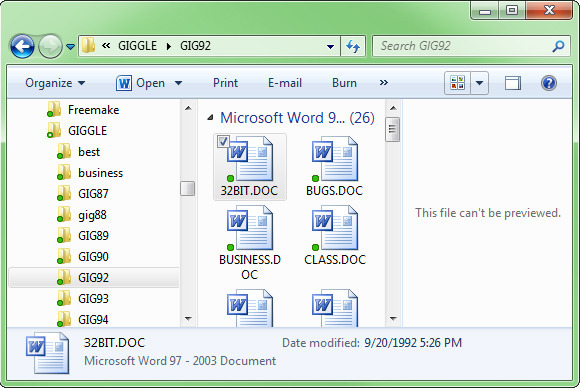
احتمالاً برای شما هم پیش آمده که در حین باز کردن یک فایل قدیمی DOC، که فرمت قبلی و قدیمی نرمافزار Word بود، به مشکل برخوردید. نیازی به تبدیل این فایلها به چیزی قابل پرینت و غیره نیست؛ چراکه با وجود اینکه فرمت تغییر کرده، محتوا هنوز همان است. پس نیاز است که با توجه بیشتری و به کار گیری روش زیر، امکان استفاده از فرمتهای قدیمی آفیس را فعال کرد.
با آپدیت شدن نرمافزارها، فرمتها هم تغییر میکنند. مایکروسافت هم از این قائده مستثنی نبود و فرمت خود را به دلایل امنیتی، مثلا در موردِ Word به فرمت DOCX تغییر داد. حالا برای باز کردن و استفاده از فرمتهای قبلی، که امنیت کمتری داشتند و قدیمی هستند، باید کمی توجه به خرج داد.
این روش با Word ورژنهای ۲۰۱۰، ۲۰۱۳ و ۲۰۱۶ و همینطور Excel 2010 امتحان شده است. دستورالعمل را بر اساس Word نوشتیم اما انجام دادن تنظیمات در دیگر محصولات آفیس ممکن و مشابه همین است.
- در Word، بر روی تبِ File و سپس منوی Options کلیک کنید.
- پنجرهی تنظیمات و آپشنهای Word که باز شد، از منوی سمت چپ، بر روی Trust Center کلیک کنید.
- بر روی دکمهی Trust Center Settings کلیک کنید.
- در پنجرهی Trust Center، از منوی سمت چپ، File Block Settings را یافته و انتخاب کنید.
با کلیک بر روی File Block Settings، صفحهای پر از فرمتها و تایپهای مختلف Word را مشاهده میکنید. همه یک چکباکس جلوی خود دارند و بعضی هم چکباکس ذخیره دارند که نیازی نیست نگران آن باشید. از میان مربعهای جلوی فرمتها، تعداد کمی تیک خوردهاند.
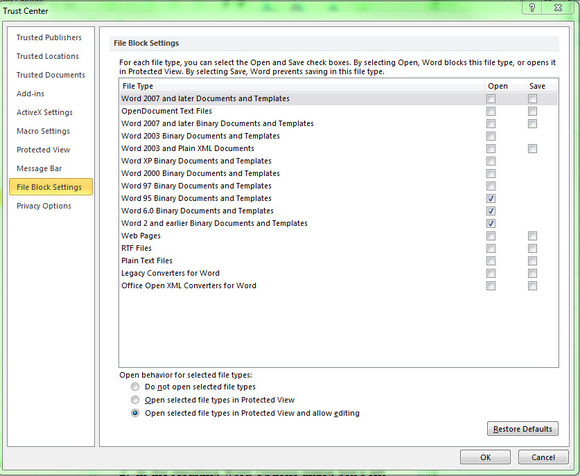
در زیر این فرمتها و چکباکسها، سه گزینه وجود دارد؛ ۱) باز نکردن فرمتهای انتخاب شده؛ انتخاب این گزینه نمایش آن توسط Word را غیرممکن میکند. Windows Explorer هم نمیتواند در بخش پیشنمایش آن را نمایش دهد. ۲) باز کردن فرمتها در حالتِ Protected View بدون قابلیت ویرایش؛ این گزینه به صورت پیشفرض انتخاب شده است. خیلی عجیب است که با وجود اینکه میشود فایل را باز کرد، به این معنا که به اندازهای که آن را باز کنیم امن است، نمیتوان آن را پرینت گرفت.
۳) فرمتها در حالتِ Protected View با قابلیت ویرایش. این گزینه شبیه به دومی است اما تفاوت بزرگی هم دارد؛ دکمهی “ویرایش”، Enable Editing را هنگامِ مشاهدهی یک فایل Word قدیمی کلیک کنید تا بتوانید آن را ویرایش کنید و یا پرینت بگیرید.
فرمتهای مورد نظر را تیک بزنید و بعد گزینهی سوم را انتخاب کنید. کار تمام است؛ تنها چیزی که بایستی در نظر بگیری باز کردن فایلهای Word قدیمیست که ناشناس است؛ به دلیل امنیت پایین فرمتهای قبلی، صرفاً فایلهایی را باز کنید که از سلامت و امنبودنشان مطمئن هستید.
برچسب:
نویسنده: استخدام کار
 0% امتیاز
|
۰۱ / تیر / ۱۳۹۵ |
بازدید : 2 |
|
نظرات : 0 دیدگاه |
نویسنده : آیدیا تیم |
جیمیل احتمالاً برترین سرویس ایمیل است. گوگل هم کاملاً سخاوتمندانه به کاربران اجازه میدهد که هر چقدر حساب که لازم دارند ایجاد کنند. وقتی بحثِ چند مدیریت چند حساب به میان میآید، جیمیل خیلی مناسب نیست؛ شما میتوانید به راحتی بین حسابها سوئیچ کنید و یا به راحتی واردِ یک حساب دیگر شوید. اما امکان مناسبی برای مدیریت حسابها همزمان و در یکجا، دیدنِ همهی ایمیلها یکجا، و یا انتخابِ حسابی که میخواهید ایمیل را با آن بفرستید بدون وارد شدن به آن حساب، وجود ندارد.
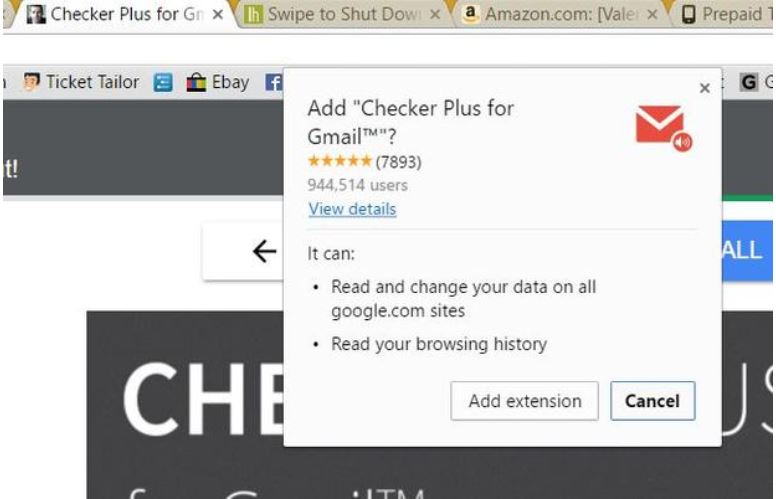
برای این موضوع اما راهحلهایی وجود دارد. Checker Plus دقیقاً یکی از همان هاست که تلاش میکند به بسیاری از این نیازها در زمینهی مدیریت همزمانِ چند حساب جیمیل پاسخ دهد. این افزونه صرفاً برای کروم فعال است و آن را از این لینک میتوان دریافت کرد، حالا بیایید ببینیم چگونه کار میکند و چگونه یک سری از برترین قابلیتهایش را فعال کنیم.
این افزونه را نصب کنید.
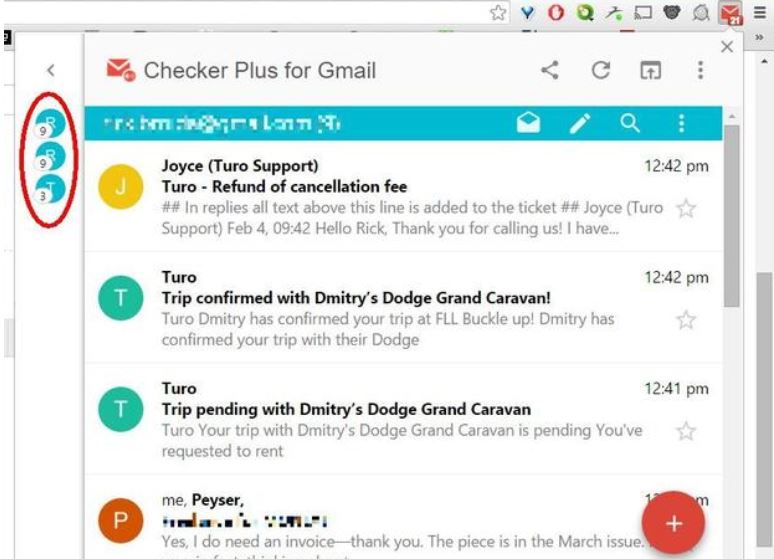
پس از نصب یک آیکون جدید به کروم اضافه میشود. آن را که کلیک کنید، اینباکس خود را میبینید.. یا اینباکسهای مختلف را، در صورتی که با آنها در این افزونه وارد شده باشید. Checker Plus به شما اجازه میدهد تمام ایمیلهای نخوانده را در یک پنجره ببینید و برای جابهجا کردن حسابها و دیدن ایمیلهای یکی دیگر، صرفاً نیاز است بر روی آیکون آن در سمتِ چپ همین پنجره کلیک کنید.
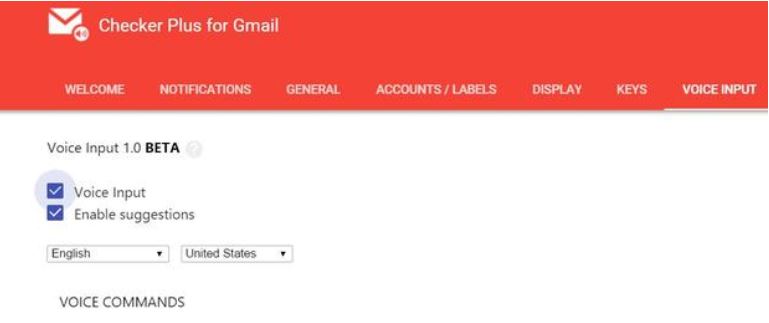
حالا بگذارید یک سری از قابلیتهای خوب این افزونهی بسیار محبوب کروم را فعال کنیم؛ اولین قابلیت تشخیص صداست. بر روی آیکون Checker Plus راست کلیک کنید و Options را انتخاب کنید. در پنجرهای که باز میشود به Voice Input رفته و مربعِ مربوط به Voice Input را تیک بزنید.
بر روی آیکون نوشتن ایمیل که با رنگ قرمز و یک مداد بر روی آن نمایش داده شده کلیک کنید، صفحهی مربوطه به صورت یک پنجرهی کوچک باز میشود. با فعال کردن Voice Input، یک دکمهی در میان ایکونهای پایین ظاهر میشود. بر روی آن کلیک کنید. (آیکون میکروفون) پس از کلیک کردن بر روی آن، گوشی یا اگر از میکرفون در پیسی استفاده میکنید، را نزدیک دهانتان بگیرید و صحبت کنید. ایمیل را برایتان دیکته میکند. (گوگل چندی پیش این قابلیت را برای زبان فارسی هم فعال کرد؛ البته انتظار میرود اشکالاتی هنوز وجود داشته باشد)
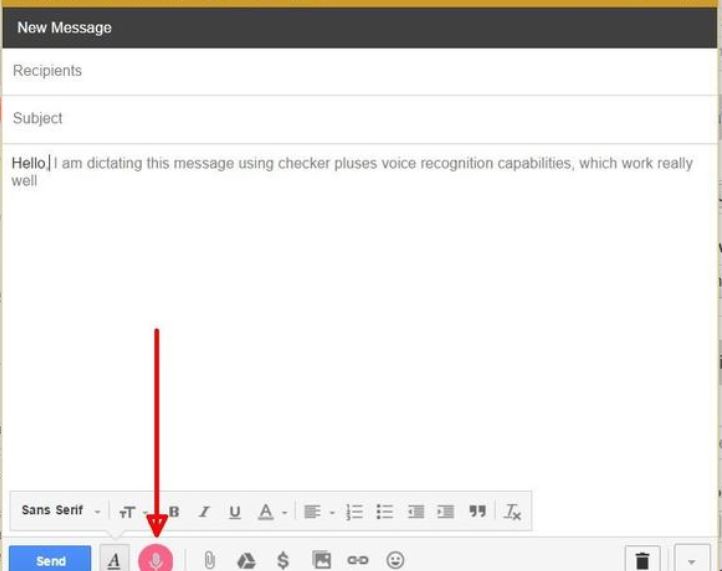
بهتر است حسابی وقت روی بخش Options صرف کنید؛ Checker Plus آپشنهای مختلفی برای شخصیسازی، مثلِ تغییر ظاهر، اضافه کردن کلید میانبر و خیلی چیزهای دیگر ارائه میدهد.
برچسب:
نویسنده: استخدام کار
 0% امتیاز
|
۰۱ / تیر / ۱۳۹۵ |
بازدید : 3 |
|
نظرات : 0 دیدگاه |
نویسنده : آیدیا تیم |
این آموزش به درد تمام کسانی میخورد که قصد استفاده از یک سیم کارت جدید، یک گوشی جدید و یا صرفاً بکآپ گرفتن از شمارههایشان را دارند. راههای مختلفی برای این کار وجود دارد.
اگر میخواهید شمارههای گوشی را از یک گوشی اندرویدی به یک گوشی اندرویدی دیگر منتقل کنید، استفاده از گوگل برای این کار، بهترین و آسانترین روش ممکن است. همینطور با این کار، مزیتِ بزرگِ اینکه میتوانید در هر لحظهی دیگر و بر روی هر گوشی دیگر، آن بکآپ را پیاده کنید هم وجود دارد. برای این کار از راه زیر استفاده کنید (توجه داشته باشید به دلیل تفاوتهای ظاهری میان گوشیهای موبایل، این دستورالعمل ممکن است کمی متفاوت باشد بسته به گوشی شما)
نرمافزار لیست تماسها Contacts را باز کنید. به دنبال منوی تنظیمات Settings بگردید. به دنبالِ گزینهی Import/Export بگردید و آن را انتخاب کنید. (بعضی مدلها، چنین گزینهای را نه در Settings بلکه به عنوان بخشی جدا در کنار Settings دارند که با فشردن دکمهی تنظیماتِ روی خود گوشی در میان لیست قابل دسترسی هستند.) Export را انتخاب کنید. سپس بر روی export to inteal storage کلیک کنید. (در بعضی مدلها، تمامِ گزینهها جدا است و گزینهی Export به صورت جدا وجود ندارد.)
با این کار، تمام لیست مخاطبین شما به شکل یک vCard ذخیره میشوند که میتوانید آن را توسط بلوتوث یا ایمیل برای گوشی جدید بفرستید یا بر روی کامپیوتر خود ذخیره کنید و با استفاده از همین روش، در انتها آن را Import کنید. برای اینکه از این فضای امنتر و کاملاً دائمی برای بکآپ گرفتن از این لیست تماسها استفاده کنید سری به google.com/contacts بزنید و بر روی گزینهی Import Contacts کلیک کنید. فایل را از روی کامپیوتر بر روی سایت آپلود کنید. این لیست حالاً کاملاً دائمی و امن بر روی Google ذخیره شده و مزیت آن اینست که هر زمان که با این اکانتِ مشخصِ گوگل، در گوشی sign in کنید، به راحتی امکان ورود این لیست تماس به ان گوشی و سینک کردن گوشی، وجود دارد.
بکآپ گرفتن از شمارهها بر روی سیمکارت
همانند روش بالا، نرمافزار لیست تماسها Contacts را باز کنید. به دنبال منوی تنظیمات Settings بگردید. به دنبالِ گزینهی Import/Export بگردید و آن را انتخاب کنید. (بعضی مدلها، چنین گزینهای را نه در Settings بلکه به عنوان بخشی جدا در کنار Settings دارند که با فشردن دکمهی تنظیماتِ روی خود گوشی در میان لیست قابل دسترسی هستند.) Export را انتخاب کنید. سپس بر روی export to SIMکلیک کنید. (در بعضی مدلها، تمامِ گزینهها جدا است و گزینهی Export به صورت جدا وجود ندارد.)
با این روش تمام لیست تماس، بر روی سیمکارت ذخیره شده و با گذاشتن آن در یک گوشی متفاوت به لیست تماسها دسترسی خواهید داشت. بایستی با استفاده از همین روش، در انتها آن را Import کنید.
استفاده از یک نرمافزار ثالت
در بالا روشهای ارسال مستقیم شمارهها به اندروید و یا بکآپ گرفتنشان بر روی گوگل و یا سیمکارت به صورتی دستی را مرور کردیم. با استفاده از یک نرمافزار ثالث، میتوان همچین کاری را صرفاً با یک کلیک انجام داد. پیشنهاد ما برای این کار، MCBackup است؛ نرمافزاری که هم برای ایفون و هم برای اندروید قابل دسترسی و کاملاً رایگان است.
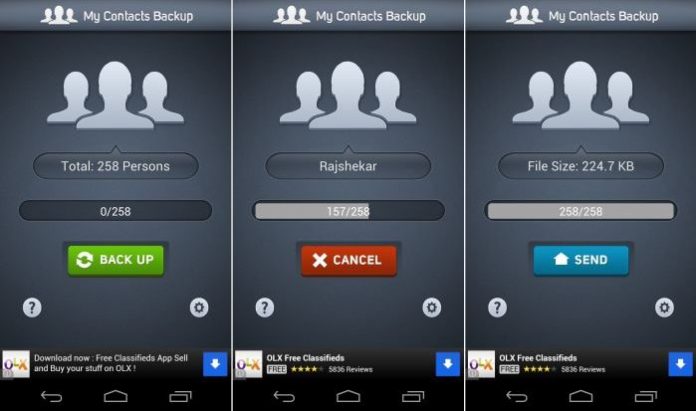
بازار، گوگل پلی و یا اپ استور را باز کنید و MCBackup را در آن سرچ کنید. نرمافزار را نصب و سپس باز کنید. و هنگامی که از شما میپرسد، به آن اجازهی دسترسی به لیست تماسهای گوشی را بدهید. بر روی دکمهی بزرگِ بکآپ کلیک کنید. سپس بر روی دکمهی ابی رنگِ Send کلیک کنید. در این مرحله از شما درخواست میکند راهی برای ارسال این اطلاعت به گوشی جدید انتخاب کنید؛ این موضوع بستگی به نرمافزارهای موجود در گوشی قدیمی و جدید دارد؛ به عنوان آپشن، به شما برنامههایی مثل گوگل درایو، واتس اَپ، بلوتوث و بسیاری دیگر پیشنهاد میشوند.
وقتی فایل vCard را دریافت کردید. بر روی آن را ضربه بزنید و Save را انتخاب کنید. به عنوان جایگزین از روشی که در بالا توضیح دادیم (Contacts > Settings > Import/Export > Import from Inteal Storage) میشود استفاده کرد.
برچسب:
نویسنده: استخدام کار
 0% امتیاز
|
۳۱ / خرداد / ۱۳۹۵ |
بازدید : 2 |
|
نظرات : 0 دیدگاه |
نویسنده : آیدیا تیم |
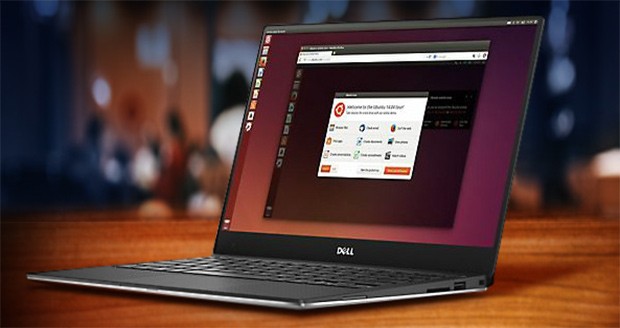
سیستم عامل لینوکس از جمله سیستم عاملهایی است که در دو نسخه موبایلی و دسکتاپی قابل عرضه است. این نرم افزار متن باز و کاملاً رایگان، امکانات مختلفی را در اختیار کاربران خواهد گذاشت تا در کنار رابط کاربری بسیار جذاب آن، از تمامی نرم افزارهای عرضه شده بهصورت رایگان استفاده کنید.
شما میتوانید بین سیستم عاملهای مک او اس و یا ویندوز ۱۰ یکی را جهت نصب بر روی کامپیوتر خود انتخاب کنید؛ اما اگر شما قصد دارید تا ماجراجوییهای بیشتری را در این سطح داشته باشید، سیستم عامل لینوکس دارای قابلیتهای بسیار خوبی است که میتواند علاوه بر صرفه جویی در وقت شما، از کسلی و خسته کننده بودن محیط کار شما نیز جلوگیری کند. بهترین بخش لینوکس آن است که شما میتوانید قبل از نصب هر نرم افزار بر روی هارد دیسک دستگاهتان، آن را بیازمایید.
سیستم عامل لینوکس با نامهای مختلفی توضیح میشود که شما میتوانید هرکدام را که خواستید برگزینید. Ubuntu (اوبونتو) در حال حاضر بین نسخههای مختلف لینوکسی از محبوبیت بسیار زیادی برخوردار بوده و میتواند شروعی عالی برای ورود مبتدیان به دنیای لینوکس باشد؛ بنابراین در این مقاله تمرکز اصلی ما بر روی سیستم عامل اوبونتو مبتنی بر لینوکس خواهد بود. در ادامه با ۵ دلیل مهم برای آنکه همین حالا اقدام به نصب این سیستم عامل کنید همراه ما باشید.
۱ – نیازی به فراموشی مک او اس و یا ویندوزتان ندارید
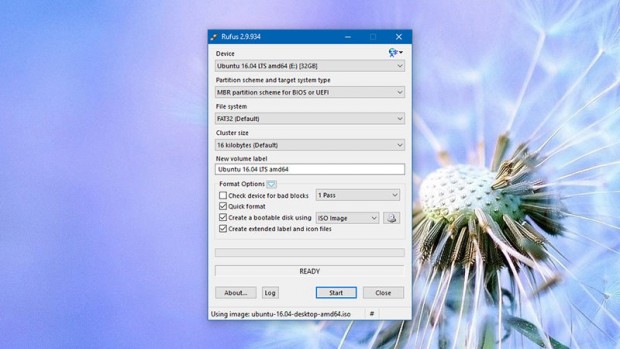
برای استفاده از لینوکس نیازی نیست تا سیستم خود را فرمت کرده و سیستم عامل قبلی نصب شده بر روی آن را حذف کنید. اوبونتو خیلی عالی قادر است تا بهصورت Dual-Boot ظاهر شده تا شما دو سیستم عامل را بدون کوچکترین مشکلی در کنار یکدیگر داشته باشید. برای نصب سیستم عامل لینوکس اوبونتو کافی است وارد این لینک در وبسایت اوبونتو شده، سیستم عامل را دانلود کرده و یک فلش USB بوتیبل با حجم حداقل ۲ گیگابایت جهت نصب آن بسازید.
۲ – راه اندازی آن بسیار ساده است
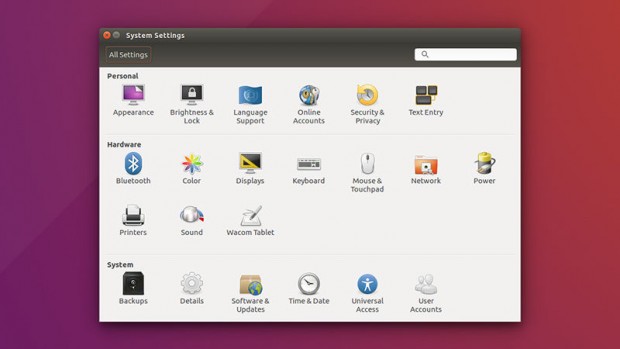
در گذشته نصب نرم افزارها و کدکهای محبوب بر روی لینوکس با سختیهای زیادی امکان پذیر بود؛ اما این دیگر یک مشکل نخواهد بود. بهعنوان مثال اوبونتو دریافت کدکهای مرسوم و پر استفاده را تنها با زدن یک تیک برای شما فراهم میکند که منجر به استفاده از انواع فایلهای صوتی و تصویری مدرن خواهد شد. برای دریافت این فایلها تنها به یک اتصال اینترنت نیاز خواهید داشت.
در حالی که کاربران ویندوز و مک او اس بهصورت پیشفرض صاحب کدکهای معمولی صوتی و تصویری هستند، کاربران سیستم عامل لینوکس نیز با صرف تنها چند دقیقه میتوانند به همان میزان استفاده برسند.
۳ – هر چیزی که نیاز دارید، در سیستم عامل لینوکس اوبونتو گنجانده شده است
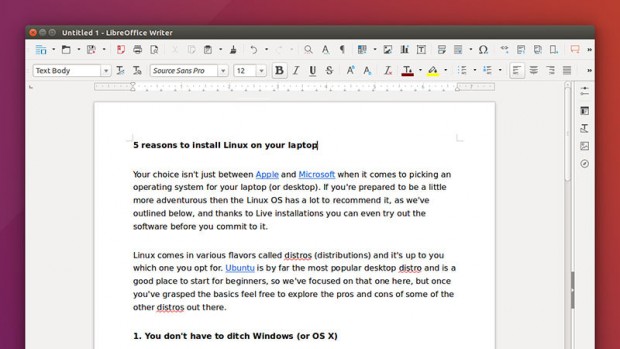
اوبونتو همراه با فایرفاکس هیچ کم و کاستی برای وبگردی و چک کردن ایمیلهای شما نخواهد داشت و با نصب LibreOffice نیز شما میتوانید اسناد، صفحات گسترده و همچنین پرزنتیشنهای خود را خیلی آسان بسازید. البته اپلیکیشنهای رایگان و متن باز دیگری نظیر GIMP (ویرایش تصاویر)، Evolution (نسخه لینوکسی Outlook) و کودی (سینمای خانگی و رسانه) وجود دارند که با شما تنها چند کلیک فاصله خواهند داشت.
از دیگر برنامههای شناخته شده که حاوی یک نسخه لینوکسی هستند نیز باید به گوگل کروم، پلکس، وی ال سی پلیر (VLC Player)، Slack، دراپ باکس، اسکایپ و اسپوتیفای اشاره کرد. البته استفاده از تمامی برنامههایی که دارای نسخه تحت وب هستند نظیر مایکروسافت آفیس و گوگل پلی موزیک نیز غافل نشوید.
۴ – بسیار امن است
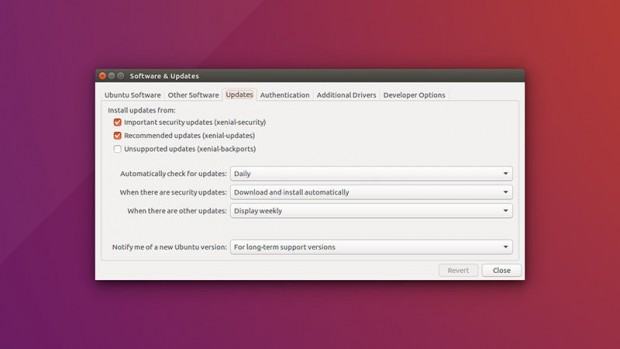
تعداد نسبتاً کمی از مردم از لینوکس بهعنوان یک سیستم عامل دسکتاپی استفاده میکنند و این بدان معنا خواهد بود که مسلماً هکرهای کمتری نیز به دنبال بهرهوری از کاربران آن وجود دارد. با این حال لینوکس یک سیستم عامل فوقالعاده امن است که حتی خیلیها آن را از ویندوز و مک او اس نیز امنتر میدانند.
البته سیستم عامل لینوکس هم میتواند همانند هر سیستم عامل دسکتاپی دیگری هر از گاهی با کرش مواجه شود؛ اما واقعیت امر آن است که تعداد نرم افزارهای مخرب موجود بسیار کمتر از سایر سیستم عاملها بوده و آسیب پذیری این سیستم عامل نیز بسیار کم خواهد بود.
۵ – شما از یک نرم افزار رایگان و متن باز حمایت خواهید کرد
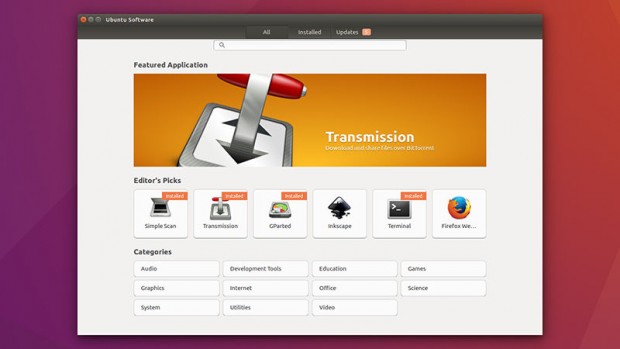
لینوکس در واقع بیش از یک سیستم عامل است و آن را یک فلسفه میدانند. نه تنها این نرم افزار همانند گوگل کروم کاملاً رایگان است؛ بلکه بر خلاف آن بهصورت متن باز و آزاد ارائه میشود. شما در کنار استفاده از نرم افزارهای رایگان، میتوانید تغییرات دلخواه را نیز با کد نویسی در سطح سیستم عامل لینوکس ایجاد کنید.
بنابراین شما هنگام استفاده از لینوکس در اصل از جامعه جهانی میلیونی متعهد به ساخت نرم افزار رایگان حمایت خواهید کرد. فلسفهای که علاوه بر ایجاد یک تجربه لذت بخش، شما را به سمت توسعه نرم افزاری هرچه بیشتر برای لینوکس سوق خواهد داد.
برچسب:
نویسنده: استخدام کار
 0% امتیاز
|
۳۱ / خرداد / ۱۳۹۵ |
بازدید : 3 |
|
نظرات : 0 دیدگاه |
نویسنده : آیدیا تیم |

با وجود رفع تحریمها هنوز هم ساخت اپل آیدی (Apple ID) برای کاربران ایرانی به آسانی میسر نیست. در این مقاله قصد داریم روشهای مختلف ساخت اپل آی دی را آموزش دهیم.
Apple ID همانند شناسنامه کاربران اپلی است. ساخت اپل آیدی اولین پیش نیاز جهت بهره بردن از استور غنی و اپلیکیشنهای بینظیر اکو سیستم آیاواس است. به همین دلیل هر شخصی که دستگاهی از محصولات اپل را تهیه میکند بایستی در اولین فرصت آیدی مخصوص خود را بسازد. متاسفانه اپل برخلاف روند بسیار ساده سایر شرکتها اعم از گوگل و مایکروسافت، از روند پیچیدهتر و بالطبع به همراه امنیت بالاتری جهت ساخت آیدی برای کاربران گجتهای خود استفاده کرده است. این شرکت همواره در تلاش بوده است تا از راههای فرعی ساخت آیدی جلوگیری کند. در ادامه به طور کامل و قدم به قدم مراحل ساخت اپل آیدی را شرح خواهیم داد و برای تمامی مشکلات احتمالی بهترین راه حل را عنوان خواهیم کرد.
پیشنیاز ساخت اپل آیدی
برای ساخت اپل آیدی اولین پیشنیاز نرمافزار آیتونز اپل خواهد بود که از آن طریق اقدام به ساخت اکانت خواهیم کرد. میتوانید آخرین نسخههای آیتونز را برای معماریهای ۳۲ و ۶۴ بیتی ویندوز و سیستم عامل مک، از لینک زیر دانلود کنید:
لینک دانلود iTunes از وبسایت اپل
نصب آیتونز به راحتی انجام میشود و به کرک یا اقدامات خاصی احتیاج ندارد.
پس از نصب آیتونز به نرمافزار تغییر آیپی (IP) احتیاج خواهید داشت تا اپل متوجه نشود که شما از ایران به iTunes متصل شدهاید. برای این کار نیز باید برروی کامیپوتر خود از VPN و یا سرویسهای مشابه استفاده کنید تا IP شما تغییر کند. در نظر داشته باشید برای اطمینان از صحت طی مراحل، آیپی دستگاه خود را حتما به ایالات متحده تغییر بدهید. البته در شرایطی تعدادی از کاربران به صورت اتفاقی قادر به ساخت اپل آیدی بدون تغییر آیپی بودهاند. اما ما با توجه به اقدامات اخیر اپل و اعمال سختگیریهای بیشتر در این زمینه پیشنهاد میکنیم برای جلوگیری از مشکلات بعدی حتما از این روش استفاده کنید.
مراحل ساخت اکانت Apple ID
مرحله اول:
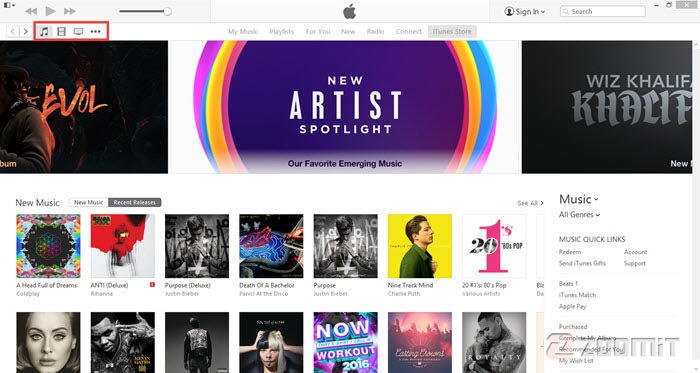
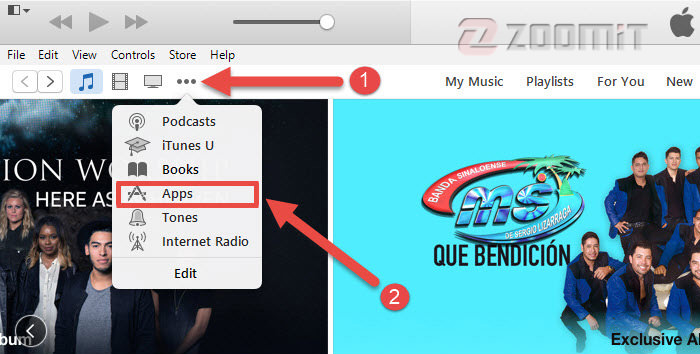
آیتونز را اجرا کرده و دکمهی بیشتر یا سه نقطه در گوشهی بالا سمت چپ صفحه را انتخاب کنید.
سپس در منوی باز شدن گزینهی Apps را انتخاب کنید تا وارد محیط استور شوید:
مرحله دوم:
در این مرحله باید به دنبل اپلیکیشن رایگان بگردید. بهترین راه اسکرول صفحه است تا نهایتا در ستون سمت راست لیست بهترین اپلیکیشنهای رایگان را بیابید. حتما دقت داشته باشید که در این مرحله باید از اپلیکیشن رایگان استفاده کنید تا در مراحل بعدی دچار مشکل نشوید.
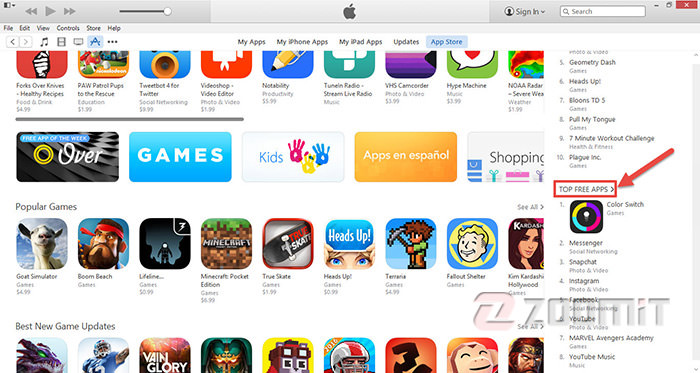
مرحله سوم:
پس از مشاهدهی لیست انتخاب یکی از اپلیکیشنهای این لیست (ما اپلیکیشن massenger را انتخاب کردیم) به صفحهی دانلود اپلیکیشن هدایت می شوید. در این صفحه روی گزینهی get کلیک کنید. در نظر داشته باشید تنها اپلیکیشنهای رایگان از این گزینه برخوردارند.
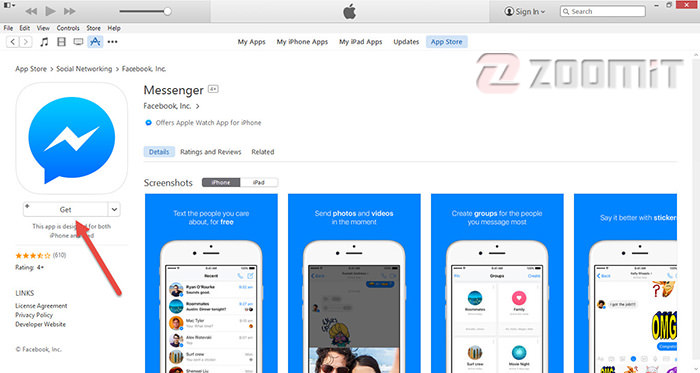
مرحله چهارم:
پس از کلیک روی گزینهی get پنجرهی لاگین برای وارد کردن اطلاعات اپل آیدی باز میشود. در این پنجره برای ساخت اپل آیدی روی گزینهی Create Apple ID کلیک کنید.
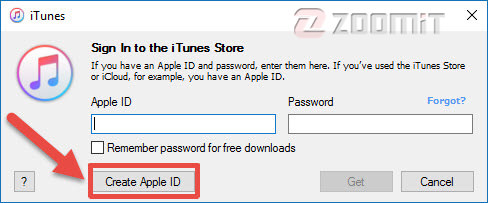
مرحله پنجم:
پس از انتخاب گزینهی نامبرده پنجرهی خوشآمد گویی ظاهر میشود که در این مرحله روی گزینهی Continue باید کلیک کنید.
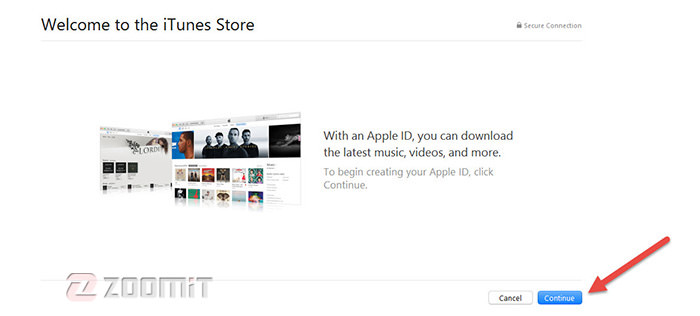
مرحله ششم:
در مرحلهی بعدی قوانین و شرایط اپل به نمایش در میآید که ابتدا تیک مربوطه را بزنید و سپس با کلیک کردن روی گزینهی agree این شرایط را بپذیرید.
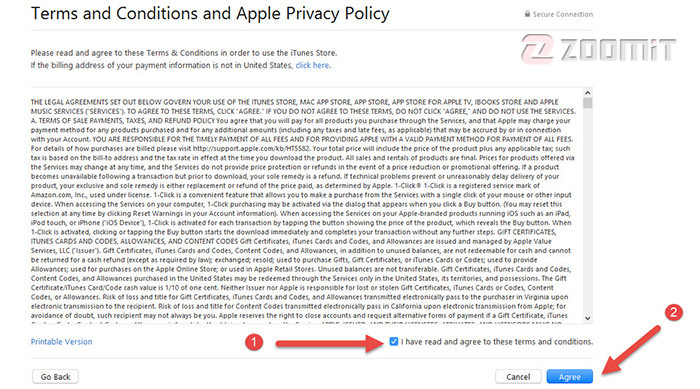
مرحله هفتم:
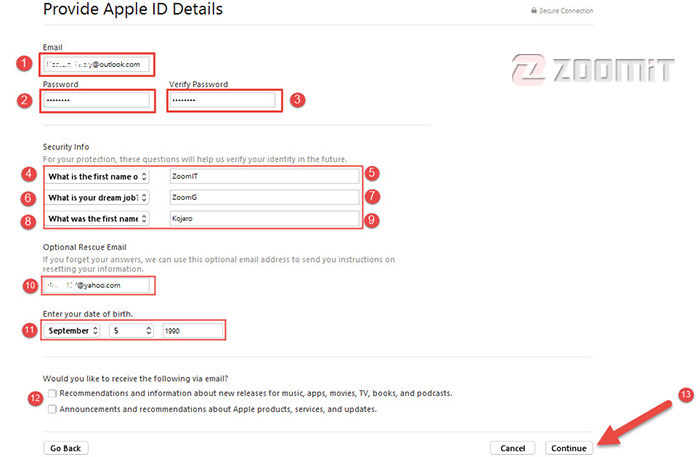
در این مرحله به بخش تعیین اطلاعات اپل آیدی خود هدایت میشوید. این مرحله بسیار کلیدی و حیاتی است پس در انجام آن نهایت دقت را داشته باشید.
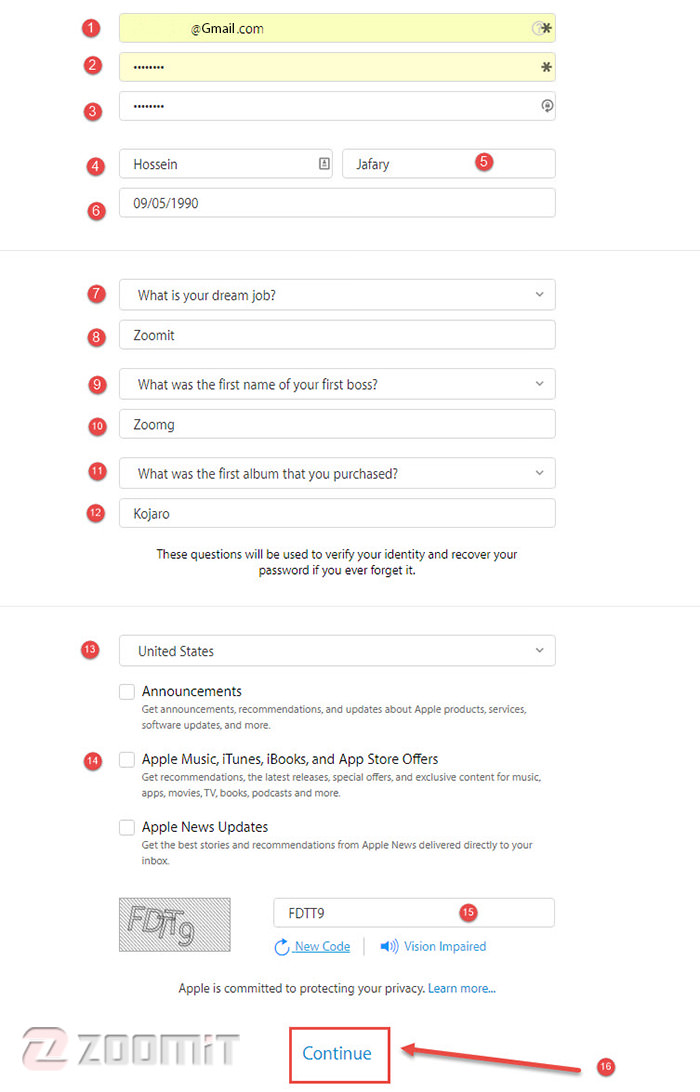
۱- ابتدا ایمیل خود را وارد کنید و در نظر داشته باشید نباید این آدرس جعلی باشد. آدرس ایمیل شما همان شناسهی اپل آیدی خواهد بود.
۲و۳- در این بخش رمز عبور خود را وارد کنید. رمز عبور باید از ترکیب حداقل ۸ حرف بزرگ، کوچک و عدد تشکیل شده باشد.
۴ تا ۹- این بخشها مربوط به سوالهای امنیتی اپل هستند. این قسمت را با دقت پر کنید زیرا اگر در آینده قصد استفاده از گیفت کارت اپل و خرید اپلیکیشن را داشته باشید، اپل به صورت تصادفی سوالها را از شما خواهد پرسید و در صورت عدم توانایی در جواب آنها آیدی شما بلوکه خواهد شد.
۱۰- در این بخش باید ایمیل پشتیبان خود را وارد کنید. در صورت فراموشی رمز عبور یا سوالهای امنیتی از طریق این ایمیل میتوانید آیدی خود را احیا کنید.
۱۱- در این قسمت تاریخ تولد خود را به میلادی وارد کنید. بعدها هنگام استفاده از آیدی امکان پرسیدن تاریخ تولد شما توسط اپل وجود دارد پس در وارد کردن آن دقت کنید.
۱۲- گزینههای ۱۲ در خصوص ارسال ایمیل و اطلاعرسانی جدیدترین خبرهای اپل و استور است که میتوانید آنها را غیرفعال کنید.
در نهایت با انتخاب گزینهی Continue به صفحهی نهایی ارسال خواهید شد.
مرحله هشتم:
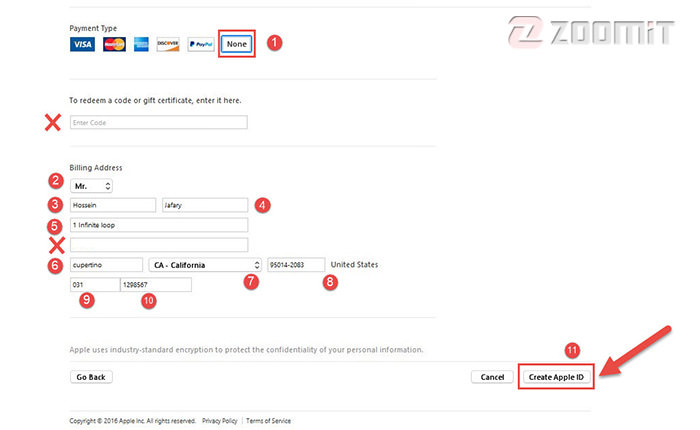
در این بخش کاربران باید اطلاعات پرداخت و آدرس سکونت خود را وارد کنند. کاربران مختلف همواره در این بخش به مشکل میخورند.
۱- ابتدا در بخش payment type گزینهی none را انتخاب کنید تا نیازی به وارد کردن اطلاعات بانکی نباشد.
نکته: در صورتی که این گزینه برای شما وجود ندارد به این معنی است که ابتدا در محیط استور از طریق اپلیکیشن رایگان اقدام به ثبت نام اپل آیدی نکردهاید.
۲ تا ۴- در این قسمت باید اطلاعات نام و نام خانوادگی خود را وارد کنید.
۵ تا ۱۰- در این بخشها بایستی آدرس محل سکونت، کد پستی و شماره تلفن را درج کنید. در نظر داشته باشید که اپل حساسیت بسیاری در این قست دارد و با بررسی آدرس آیپی و اطلاعات وارد شده صحت کاربری را میسنجد و در صورت وجود تمایز، از ثبت نام جلوگیری میکند. آدرسها را دقیقا مطابق با اطلاعات زیر وارد کنید.
- Street: 1 Infinite loop
- City: CUPERTINO
- Province: CA
- Zipcode: 95014-2083
- Tel: 031 1298567
آدرس دوم:
- Street: ۹۵۹۲, Harding Avenue, Surfside
- City: Miami
- Province: FL
- Zipcode: ۳۳۱۵۴
- Tel: ۳۰۵-۸۶۱۱۰۷۷
هر دو آدرس تست شدهاند.
مرحله نهایی:
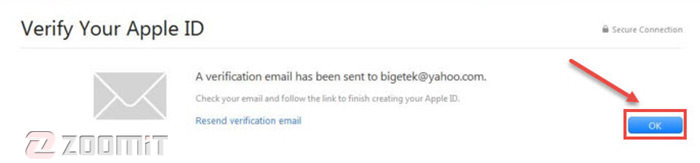
اگر خوششانس باشید بدون دریافت خطا پیغام verify را مشاهده خواهید کرد و سپس باید به ایمیلی که به عنوان شناسه در مراحل گذشته وارد کردهاید مراجعه کنید. اپل ایمیلی را مبنی بر تشخیص صحت آدرس ایمیل ارسال خواهد کرد که از طریق آن و انتخاب گزینهی verify میتوانید اپل آیدی خود را فعال کنید.
راهحل ارور for support Contact Itunes Support
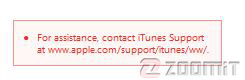
اکثر کاربران ایرانی در مرحلهی هشتم و پس از وارد کردن اطلاعات آدرس با این ارور مواجه میشوند. راهحلهای مختلفی مبنی بر تعیین محل آیپی و سکونت از طریق سرویسهای مختلفارایه شده است. راهحلهایی نیز پیشتر از طریق سرویس fakenamegeneretor منتشر شده بود که اطلاعات فردی جعلی در مرحلهی هشتم وارد شود. اما اپل همواره در تلاش جهت مسدود کردن راهحلهای غیرقانونی ثبتنام و استفاده از محصولات خود است و بسیاری از روشهای مذکور در حال حاضر پاسخگو نیستند. ابتدا اجازه دهید دلیل این ارور را مرور کنیم.
ارور for assistance contact itunes support به دلیل تناقض در محل آیپی و آدرس وارد شده ظاهر میشود. این مشکل میتوانید از سرویس تغییر آیپی شما باشد که به خوبی توانایی پنهان کردن موقعیت شما را در برابر اپل ندارد؛ یا به دلیل مسدود شدن آدرس وارد شده توسط اپل باشد. عموما تغییر آدرس و شهر سکونت در این مرحله پاسخگو نیست پس وقت خود را هدر ندهید.
راهحل اول
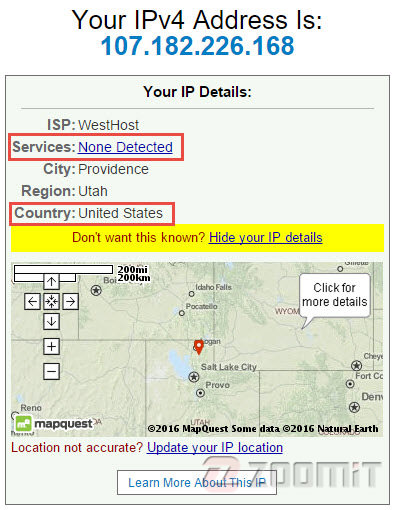
در این حالت ابتدا به سرویس whatismyipaddress.com مراجعه کنید تا ببینید آیا آیپی شما به ایالات متحده تغییر کرده است یا خیر. در نظر داشته باشید عبارت none detected در جلوی عبارت service به معنی عدم تشخیص موقعیت واقعی شما توسط اپل است و به خوبی موفق به تغییر آیپی شدهاید. در صورت مشاهدهی نام کشور دیگری یا عبارت detected سرویس تغییر آیپی خود تعویض کنید. سپس با انجام مجدد مراحل بررسی کنید آیا در مرحلهی ۸ مجددا خطا را دریافت میکنید یا خیر.
راهحل دوم
اگر مجددا خطا نامبرده را دریافت کردید سعی کنید با تغییر چندباره نام و نام خانوادگی و شمارهی تلفن (وارد کردن هر شماره تلفن ۷ رقمی ممکن است) در مرحلهی ۸، اپل را به بررسی مجدد اطلاعات وادار کنید. اگر پس از چندبار تغییر فیلدهای مربوطه باز هم موفق با رفع ارور نشدید راهحل جایگزین را انجام دهید.
راهحل جایگزین ساخت اپل آیدی
تیم زومیت با همکاری تعدادی از اعضای تیم زومجی موفق به ارایهی راهحل جایگزین و درمان قطعی مشکلات ساخت اپل آیدی شدهاند. در ادامه راهحل موجود را خدمت کاربرات شرح خواهیم داد.
در نظر داشته باشید در طول تمام مراحل حتما از نرم افزار تغییر آیپی استفاده کنید و با سرویس whatismyipaddress.com از صحت آن اطمینان حاصل کنید.
مرحله اول:
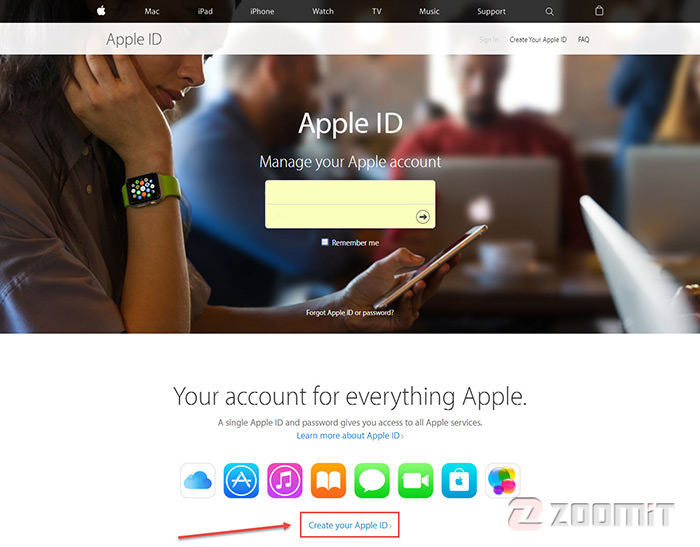
برای عبور از ارور for assistance contact itunes support ابتدا باید مراحل اولیهی ثبتنام را از وبسایت اپل دنبال کنید. برای این کار به آدرس appleid.apple.com مراجعه کنید و در انتهای صفحه، گزینهی create your apple ID را کلیک کنید.
مرحله دوم:
در این مرحله مطابق مرحله هفتم روش اول باید اطلاعات حساب خود را وارد کنید. در اطلاعات وارد شده نهایت دقت را به خرج دهید و آنها را برای استفاده در آینده یادداشت کنید.
مرحله سوم:
پس از وارد کردن اطلاعات اپل ایمیلی حاوی کد ۶ رقمی به آدرس ایمیل وارد شده در فیلد اصلی مرحلهی قبلی ارسال خواهد کرد که توسط وارد کردن آن کد در پنجرهی ظاهر شده میتوانید ثبت نام خود را نهایی کنید. پس ابتدا به ایمیل خود مراجعه کنید و کد را یادداشت کنید.
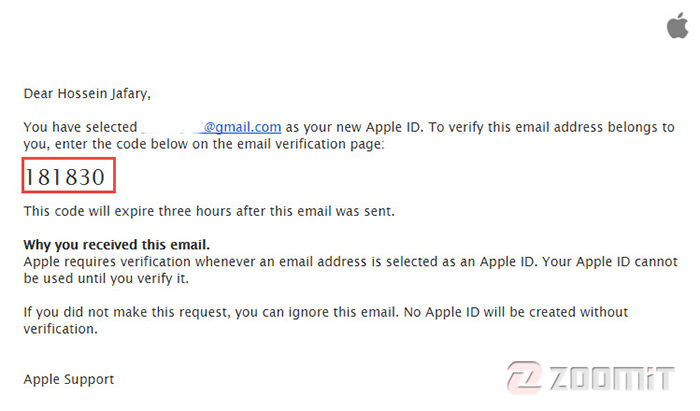
سپس کد دریافتی را در پنجرهی ظاهر شده در صفحهی ثبت نام وارد و روی دکمهی verify کلیک کنید.
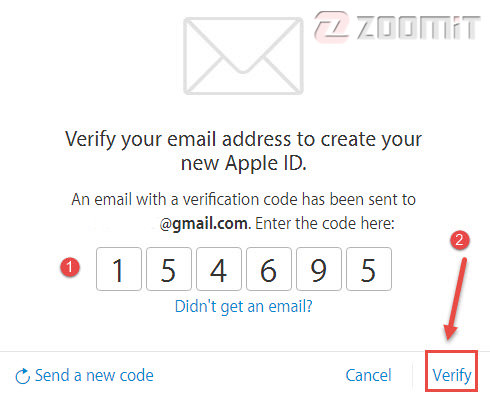
مرحله چهارم:
پس از وارد کردن کد صفحهی اطلاعات اپل آیدی شما به نمایش در میآید. توجه داشته باشید ثبت نام هنوز به پایان نرسیده است.
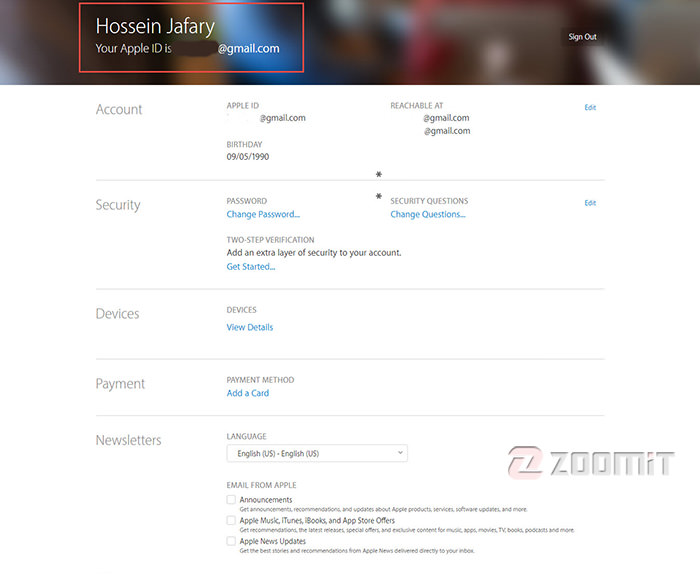
پس از مشاهدهی صفحهی تاییده آیتونز را باز کرده و مطابق مراحل اول، دوم و سوم که پیشتر در اولین روش ثبتنام اپل آیدی ذکر شده بودند، به محیط استور اپلیکیشنهای بروید و با انتخاب اپلیکیشن رایگان روی گزینهی get کلیک کنید.
مرحله پنجم:
پس از باز شدن پنجرهی مربوط به اطلاعات اپل آیدی، این بار نام آیدی و و رمز عبوری که پیشتر در سایت اپل ثبت کرده بودید را وارد کرده و دکمهی get ار انتخاب کنید.
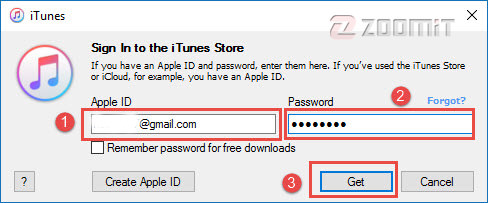
مرحله ششم:
پنجرهای ظاهر خواهد شد که از شما برای تکمیل اطلاعات خود در بخش ثبت نام در خواست میکند. با کلیک روی گزینهی review با بخش تکمیل اطلاعات افزوده هدایت خواهید شد.
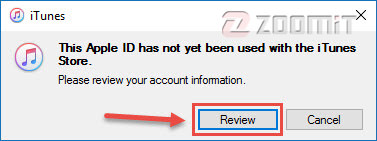
مرحله هفتم:
حال در این زمان شما به مرحله پنجم روش ابتدایی هدایت خواهید شد. بدین معنی که ابتدا باید صفحهی خوش آمد گویی و موافقت با شرایط اپل را سپری کنید. اما تفاوت عمده در این حالت عدم نمایش صفحهی وارد کردن اطلاعات شخصی است و پس از موافقت با شرایط اپل به صفحهی وارد کردن آدرس و حساب بانکی هدایت میشوید. حال میتوانید اطلاعات آدرس مرحله هشتم روش اصلی را وارد کنید و بدون دریافت ارور به صفحهای اصلی آیتونز برای دانلود نرمافزار بازخواهید گشت.
ارور ۵۱۰۷
دلیل دریافت خطا ۵۱۰۷ (Error 5107) تاخیر در روند ثبتنام است. برای ثبت اپل آیدی زمان محدودی خواهید داشت و در صورت تاخیر بیش از حد این ارور را دریافت خواهید کرد. به همین دلیل باید مراحل ثبتنام را مجدد انجام دهید.
بروزرسانی: برخی از کاربران اخیرا گزارشاتی مبنی بر برخورد به ارور For assistance, Contact iTunes Support حتی پس از طی مراحل راهحل جایگزین، گزارش دادهاند. تنها دلیل این مشکل، شناسایی و بلاک شدن تعداد بسیار زیادی از نرمافزارهای تغییر آیپی است. تنها راهحل این مشکل تغییر نرمافزار و استفاده از سرویس جدید است.
برچسب:
نویسنده: استخدام کار
 0% امتیاز
|
۳۱ / خرداد / ۱۳۹۵ |
بازدید : 2 |
|
نظرات : 0 دیدگاه |
نویسنده : آیدیا تیم |
درایو حالت جامد یا SSD به عنوان جایگزین محبوبی برای هاردهای HHD محسوب میشوند. چرا که سرعت بالاتری دارند و باعث میشوند که عمر باتری سیستم نسبت به حالت استفاده از HHD افزایش یابد. چنانچه شما هم از آن دسته کاربرانی هستید که تصمیم دارید هارد سیستم خود را از HHD به SSD تغییر دهید با ما همراه باشید.
استفاده از SSD در سیستم به طور چشمگیری باعث بهبود عملکرد آن خواهد شد. چرا که سرعت اجرای عملیات را بالاتر برده و زمان بارگیری و میزان مصرف برق را کاهش میدهد. تنها نقطه ضعف SSD ظرفیت پایین حافظهی آن است. با این حال مزایای استفاده از SSD در حدی است که بتواند این کمبود را جبران کند. سوالی که ممکن است پیش بیاید این است که چطور حجم بالای اطلاعات درایو ویندوز را به SSD انتقال دهیم؟
راه حل این کار ساده است و کاربران ویندوز میتوانند با تعداد محدودی قطعهی سختافزاری و برنامهی نرمافزاری از HDD به SSD مهاجرت کنند. کل این عملیات تنها ۱۵ دقیقه طول میکشد و پس از آن چند ساعت انتظار لازم است تا این پیادهسازی انجام شود.
موارد مورد نیاز برای مهاجرت از HDD به SSD
برای این مهاجرت نیاز به اجزای زیر است:
- یک درایو حالت جامد SSD که حداقل ۳۲ گیگابایت فضای ذخیره سازی داشته باشد. البته بیشتر توصیه میشود که ظرفیت آن ۶۴ گیگابایت یا بیشتر باشد.
- استفاده از یک درایو پشتیبان که میتواند هارد اکسترنالی با ظرفیت بیشتر از HDD میزبان باشد.
- استفاده از نرمافزار Macrium Reflect Free Edition (لینک دانلود نرمافزار)
- یک فلش یواسبی فرمت شده یا یک سی دی یا دیویدی خام.
چه نوعی از SSD را باید خریداری کنید؟
در حال حاضر SSD درایوهای ساتا (SATA)، M2 و مینی- پیسیآی (Mini-PCIe) از انواع SSD رایج در بازار هستند. در وهلهی اول انتخاب نوع آنها ممکن است گیجکننده به نظر بیاید. اما تقریبا اکثر لپتاپها با استاندارد ساتا سازگاری دارند. در مورد اولترابوکها استاندارد M2 قابل قبول است و تعداد محدودی از نوت بوکهای قدیمی هم با مینی- پیسیآی هماهنگ هستند. احتمالا لپ تاپ شما در بیشتر قسمتها از یک اتصال ساتا استفاده میکند.
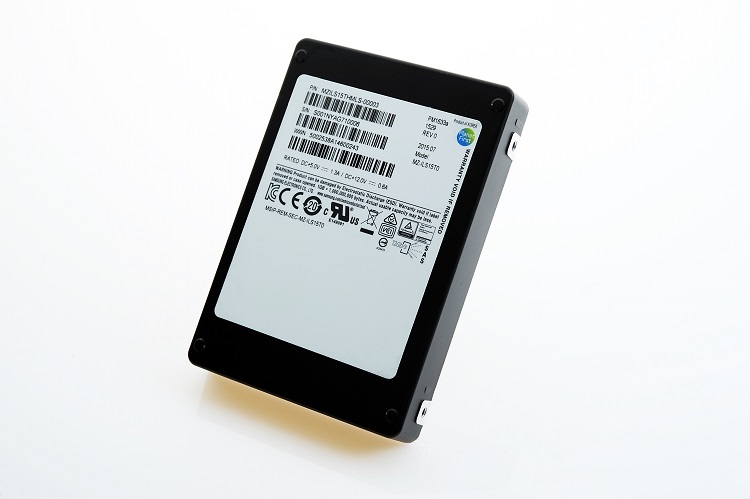
درایوهای ساتا در تمام لپ تاپها عرضی به اندازهی ۲.۵ اینچ دارند و ضخامت آنها بین ۷ تا ۹ میلیمتر متغیر است. نکتهای که در ادامه لازم است بدانید این که تمام SSDهای ۷ میلیمتری با اتصال ساتا در لپتاپ سازگار هستند. اما اتصال SSD با اندازهی ۹ میلیمتر تنها میتواند به دستگاهی متصل شود که اتصال آن هم ۹ میلیمتری باشد.
گام اول: نصب Macrium Reflect
در مهاجرت به SSD با سه بخش مختلف نرمافزاری سر و کار داریم؛ نخست برنامهای که یک نسخهی پشتیبان از اطلاعات فعلی را تهیه کند. دوم برنامهای که حجم این اطلاعات را کاهش دهد و در نهایت برنامهای که اطلاعات کپی شده را به SSD انتقال دهد. برنامهی Macrium Reflect میتواند هر سه عملیات را با هم انجام دهد. این برنامه با ایجاد یک نسخهی پشتیبان از هارد میزبان، حجم اطلاعات را کاهش داده و سپس آنها را به SSD انتقال میدهد. پس اولین کار نصب این نرمافزار است.
روند نصب این نرمافزار ساده و راحت است. پس از دانلود برنامه، روی فایل RsflectDL.exe دو بار کلیک میکنیم. فایل در حال اجرا، Macrium Reflect را دانلود و سپس نصب میکند. روی گزینههای Next پشت سر هم کلیک کنید و شرایط مجوز نرمافزار را Accept کنید.
برای نصب و دانلود فایلهای Windows PE گزینههای پیشفرض را انتخاب کنید. فرآیند دانلود ۵۳۰ مگابایت داده حدود ۱۰ دقیقه طول میکشید. پس از آن Reflect یک نسخه از Windows PE قابل بوت را ایجاد میکند.
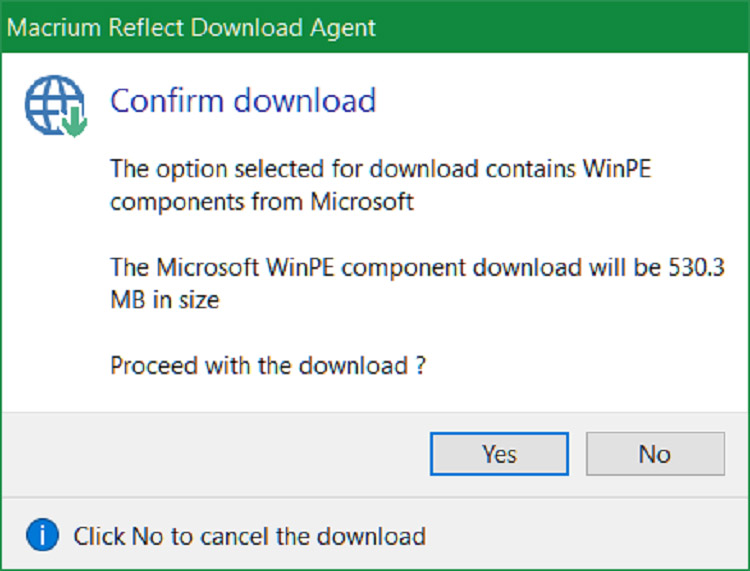
در این مرحله باید یک فلش یواسبی (یا دیویدی خام) و یک هارد اکسترنال را به سیستم متصل کنید. سپس Macrium Reflect اجرا میشود.
در اینجا مطمئن شوید که نسخهی قابل بوت در مسیر فلش یا دیویدی ذخیره میشود. به خاطر داشته باشید که اطلاعات بازیابی شده تنها روی سیستمی که در آن ذخیره شدهاند قابل اجرا هستند.
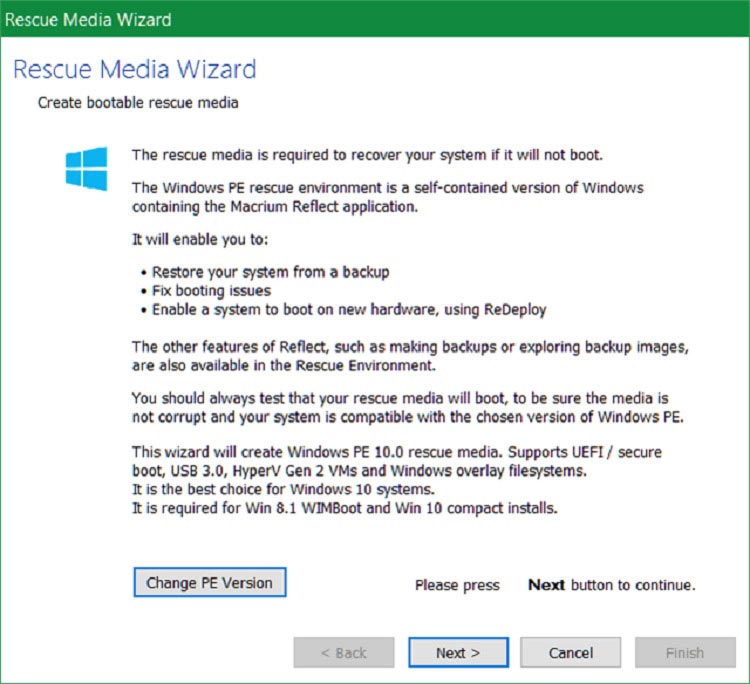
پس از ایجاد برنامهی قابل بوت، لازم است فایلهای اضافی خود را حذف کنید. چرا که فضای SSD اغلب کمتر از HDD است. ویندوز ۱۰ به تنهایی ۱۶ گیگابایت فضا در نسخه ۳۲ بیتی و ۲۰ گیگابایت فضا در نسخهی ۶۴ بیتی اشغال میکند.
گام دوم: حذف فایلهای غیر ضروری
در این مرحله نیاز دارید تا اندازهی فایلهای موجود در HDD را کاهش دهید تا در فضای SSD جا شوند. برای مثال اگر فضای SSD شما ۱۲۰ گیگابایت است و HHD سیستم شما ۲۰۰ گیگابایت فضا دارد، باید ۸۰ گیگابایت از اطلاعات خود را پاک کنید- حتی توصیه میشود که دادههای بیشتری را حذف کنید.
روشهای زیادی برای کاهش حجم اطلاعات وجود دارد. استفاده از نرمافزارهایی مانند WinDirStat و CCleaner و دیگر برنامههای مشابه میتواند در این رابطه مفید باشد. البته استفاده از نرمافزار WinDirStat و ابزار Disk Cleanup ویندوز بیشتر توصیه میشود. WinDirStat کمک میکند تا فایلهای زاید از روی درایو هارد شما پاک شود و در کنار آن Disk Cleanup فایلهایی را که توسط WinDirStat حذف نشدهاند را پاک میکند.
WinDirStat
روش کار WinDirStat این گونه است که اطلاعات ذخیره شده در درایو را به صورت شماتیکوار نشان میدهد. به عنوان مثال اطلاعات ذخیره شده نمایشی به این شکل خواهند داشت:
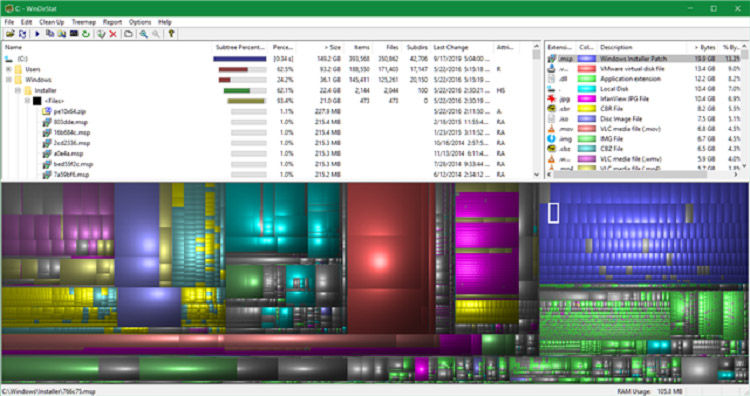
مربعها و مستطیلهای رنگی نشان دهندهی بلوک دادهها هستند. هر رنگی نوع فایل را نشان میدهد. اندازهی بلوکها هم بیانگر میزان فضای اشغال شده توسط فایل است. هنگام پاک کردن فایل، کاربران باید احتیاط لازم را به کار برند. برای پاک کردن یک فایل لازم است که روی آن راست کلیک کرده و آن را از منوی زمینه حذف کرد.
Windows Disk Cleanup
Windows Disk Cleanup از مفیدترین ابزارهای موجود برای پاکسازی درایو هارد است. این ابزار نه تنها کشهای مختلف ویندوز را پاکسازی میکند بلکه بقایای به جا مانده از نصب ویندوزهای قبلی را هم حذف میکند.
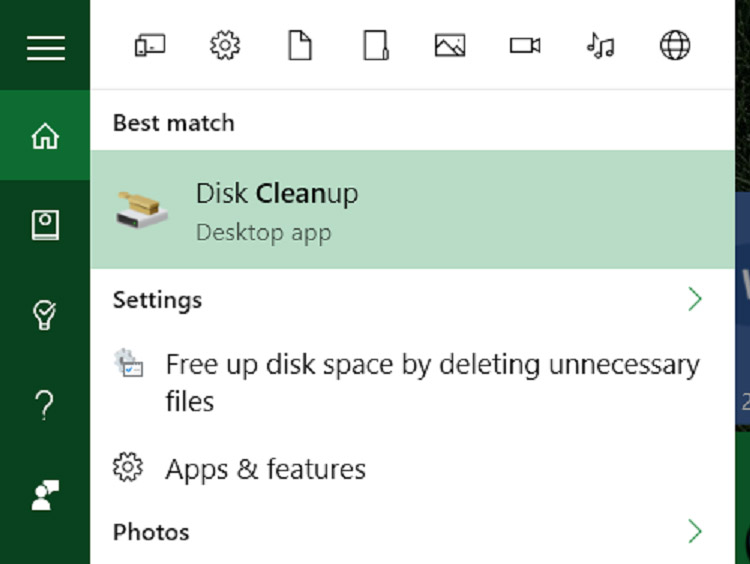
حذف بازیابیها
ویندوز مدام در حال ایجاد نسخهی پشتیبان از سیستم عامل است. همین امر باعث میشود که حجم قابل توجهی از فضای سیستم اشغال شود. از این رو اگر گزینهی دیگری ندارید، سعی کنید تا برخی از این برنامههای مربوط به بازیابی را حذف کنید.
اجرای دستور Compact OS
این مرحله کاملا اختیاری است. مایکروسافت در ویندوز ۱۰ قابلیتی به نام Compact OS را معرفی کرده است تا بتواند در فضای ذخیرهسازی صرفه جویی به عمل آورد. این دستور به طور متوسط حجم سیستم عامل را بین ۱.۶ تا ۲.۶ گیگابایت (یا بیشتر) کاهش میدهد. ضمن این که به کاربران اجازه میدهد تا حداقل ۴ گیگابایت از فضای درایو را بازیابی کنند. برای اجرای این دستور، عبارت “cmd” را در Windows Search تایپ کنید. سپس روی Command Prompt راست کلیک کنید.
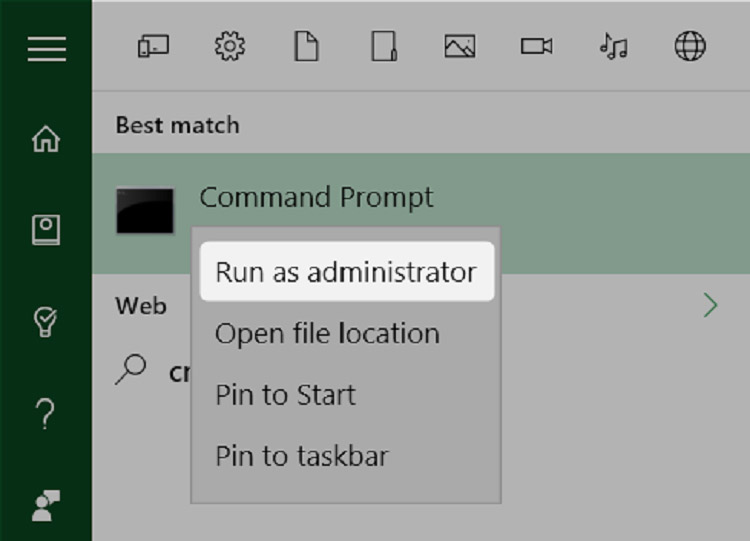
از دستور زیر برای فعالسازی Compact OS استفاده کنید:

به این ترتیب این دستور اجرا خواهد شد.
گام سوم: ایجاد پشتیبان با استفاده از Macrium Reflect
حالا نوبت آن رسیده است که یک نسخهی پشتیبان از ویندوز تهیه کنید. همزمان که هارد اکسترنال را به سیستم وصل کردهاید، برنامهی Macrium Reflect را باز کرده و از پنجرهی مرکزی گزینهی Create a backup را انتخاب کنید. سپس روی گزینهی Image this disk کلیک کنید.
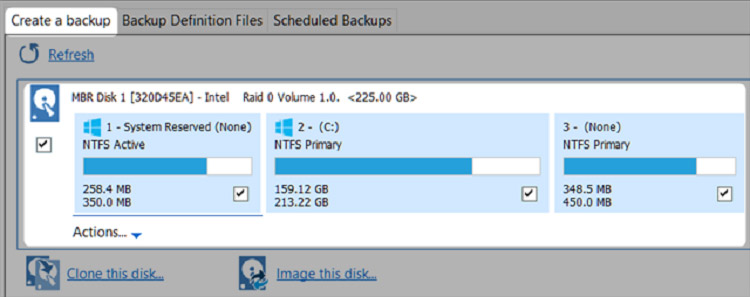
ابتدا مطمئن شوید که پارتیشین مورد نظر را با گذاشتن علامت چک انتخاب کردهاید. هر پارتیشن بخشی از دادهها را شامل میشود و هر باکس پارتیشن موجود در درایو هارد را نمایش میدهد. تمام پارتیشنها به طور پیشفرض در حالت انتخاب قرار دارند. چنانچه نمیخواهید یکی یا بعضی از پارتیشنهای انتخاب شده در این فهرست باشند، علامت چک کنار آن را بردارید.
در مرحلهی دوم Folder را انتخاب کنید. البته این گزینه هم به طور پیشفرض انتخاب شده است.
در مرحلهی ۳ روی سه نقطهی کنار Folder کلیک کنید و در آنجا مسیر هارد اکسترنال خود را قرار دهید.
در نهایت در مرحلهی ۴، Finish را انتخاب کنید تا فرآیند ایجاد نسخهی پشتیبان، آغاز به کار کند.
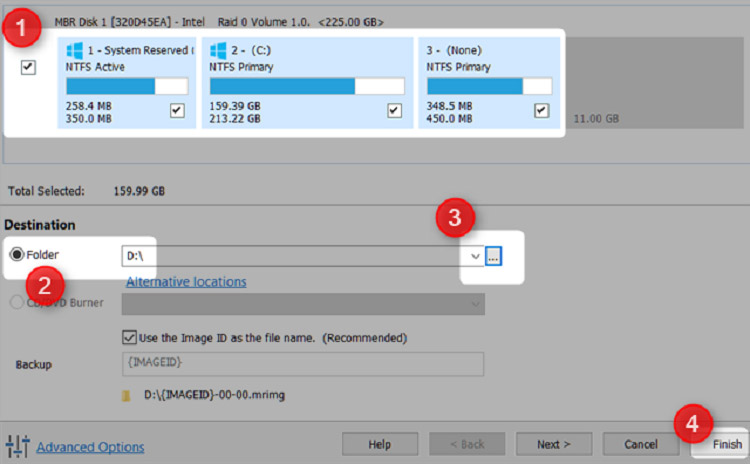
گام چهارم: برداشتن HDD و جای گذاری SSD
برای بسیاری از کاربران این مرحله، سادهترین قسمت کار است. فقط کافی است HHD را بردارید و SSD را جایگزین آن کنید.
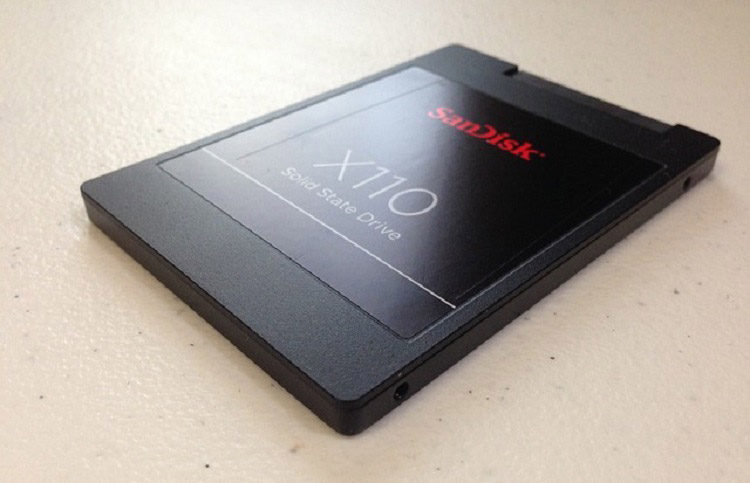
گام پنجم: بازیابی اطلاعات نسخهی پشتیبان
حالا سیستم خود را ریاستارت کرده و آن را از روی فلش یا دیویدی بوت کنید. در ادامه به جای این که ویندوز بالا بیاید، نرمافزار Macrium Reflect فایل image بازیابی شده را اجرا میکند. تب Restore را از بالا انتخاب کرده و از طریق Browse for an image file to restore فایل image را پیدا کنید. سپس درایو اکسترنال را انتخاب کرده و نسخهی پشتیبان را راهاندازی کنید.
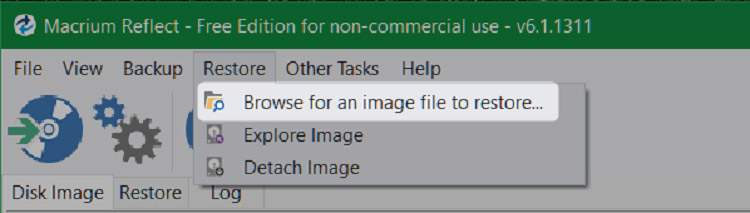
حالا برای کپی اطلاعات روی SSD هر پارتیشن را انتخاب کرده و با دراگ کردن به SSD انتقال دهید. در کمتر از یک ساعت یک نسخهی کامل از ویندوز روی SSD نصب شده است. نگران فایلهای pagefile.sys و hiberfil.sys هم نباشید. چرا که Macrium Reflect به صورت خودکار هر دو نوع فایل را حذف میکند و پارتیشنها را با فضای موجود در SSD هماهنگ میکند.
برچسب:
نویسنده: استخدام کار